iPhoneの機種変更前にやること11選|データ移行の準備チェックリスト
iPhoneの機種変更は、新しい端末が届く前の準備が大切です。特に「最新のバックアップ」「重要アプリのログイン確認」「動作確認まで旧iPhoneを残す」の3つを先に押さえましょう。
この記事は、家電タリスト DaiN.の2026年9月15日公開動画「新型iPhone購入前にやるべき11の準備」を、手元で見返せるチェックリストに整理したものです。主にiPhoneからiPhoneへ買い替える人を対象にしています。
まず押さえたい3つ
- 直接転送でも、バックアップを保険として用意する。
- Apple Account・LINE・通信会社・認証アプリを確認する。
- 新しいiPhoneで必要なものが使えるまで、旧iPhoneを消去しない。
設定名や引き継ぎ条件はOS・アプリ・契約先によって異なります。各項目に公式の確認先を掲載しています。
届く前に確認したい11項目
1. 本体のストレージ使用量を確認
設定 → 一般 → iPhoneストレージ
見るのは、iCloudの契約容量ではなくiPhone本体で実際に使っている容量です。写真・動画・アプリのどれが大きいかを確認し、新しい端末で今後増える分も含めて容量を選びます。
現在の使用量が購入候補の容量に近い場合は、不要データを整理するか、容量の大きいモデルを検討しましょう。動画撮影やゲームの保存が多い人は、現在ぴったり収まるだけでは余裕がなくなります。
2. 不要なデータを整理する
見終わったダウンロード動画、使っていないゲームなど、不要と判断できるものから整理します。写真や動画は、保存状態を確認してから扱いましょう。
3. iOSとアプリの更新を確認
設定 → 一般 → ソフトウェアアップデート
App Store → アカウントアイコン → アプリの更新を確認
旧iPhoneが対応するOSと、使っているアプリの更新状況を確認します。更新前にはバックアップ・電源・Wi-Fiを準備し、仕事や外出の直前を避けてください。会社の管理端末では、管理者の案内にも従いましょう。
4. Apple Accountを確認する
設定 → 自分の名前 → サインインとセキュリティ
登録しているメールアドレスまたは電話番号、パスワード、信頼できる電話番号を確認します。旧iPhoneのロック解除に使うパスコードも必要になるため、Face IDだけに頼らず入力できる状態にしておきましょう。
パスワードが分からない場合は、当日まで放置せず再設定を進めます。確認コードを受け取れる端末や電話番号があるかも大切です。
5. 直接転送でもバックアップを用意する
クイックスタートの直接転送と、バックアップからの復元は別の方法です。直接転送では、事前のiCloudバックアップは必須ではありません。ただし、旧端末の故障や移行中のトラブルに備えるため、最新のバックアップも用意しておくと安心です。
転送が終わるまで2台を手元に置く。
復元に使うバックアップを準備する。
保存先と暗号化パスワードを確認する。
iCloudの容量が足りないとき
新しいiPhoneを購入し、バックアップ用のiCloud容量が不足するなど条件を満たす場合は、移行用の一時ストレージを利用できます。
設定 → 一般 → 転送またはiPhoneをリセット →「新しいiPhoneの準備」の開始
画面の案内に従い、バックアップが完了したことを確認します。一時バックアップの復元期限は基本21日です。到着が遅れる場合の延長方法も、Appleの案内で確認してください。
確認先:Apple:移行用iCloudストレージの条件と期限
パソコンにバックアップする場合
MacのFinderやWindowsのAppleデバイスアプリを使います。保存済みパスワードなども含めたい場合は、バックアップの暗号化を確認してください。暗号化用パスワードは復元に必要です。設定後は安全に保管しましょう。
確認先:Apple:バックアップの暗号化
6. LINEは「アプリが入った」だけで完了にしない
旧iPhoneのLINEで、登録電話番号・メールアドレス・パスワードと、トーク履歴のバックアップ状況を確認します。
LINE → ホーム → 設定 → バックアップ・引き継ぎ/トークのバックアップ
表示名はバージョンによって異なります。バックアップを実行したら、最終バックアップ日時まで確認してください。
QRコードだけで全履歴が戻るわけではない
旧端末でLINEが使える場合、「かんたん引き継ぎQRコード」で直近14日間のトーク履歴を引き継げます。それより前の履歴を残したい場合は、利用するバックアップ方法と復元対象を確認しましょう。iPhone同士の標準バックアップと、OSをまたぐ移行では条件が異なります。
写真・動画・ファイルの保存条件も、標準バックアップとプレミアムバックアップなどで異なります。大切な添付ファイルは、開けるうちに別途保存してください。
7. 重要アカウントと認証アプリを確認
アプリのアイコンが移っても、新端末で再ログインや端末認証が必要になる場合があります。普段欠かせないものを次の5種類に分けると、見落としを減らせます。
- 銀行・証券・カード:ログイン方法、機種変更手続き、端末認証。
- コード決済:登録電話番号と本人確認方法。
- メール・通信会社:再ログインできるか、SMSを受け取れるか。
- 認証・パスワード管理:移行・同期方法、復旧コード、マスターパスワード。
- SNS・買い物・ゲーム:アカウント連携や引き継ぎ設定。
特に認証アプリは、ほかのサービスに入るための鍵になります。利用中のアプリの公式ヘルプで、旧端末があるうちに必要な操作を確認してください。パスワードや復旧コードは、共有メモや公開画面に書き込まないようにしましょう。
8. SIM・eSIMは通信会社ごとの手順を確認
データ移行が終わっても、電話回線の移行が終わったとは限りません。現在の物理SIM/eSIMと、購入する国内モデルの対応仕様を確認します。
eSIMクイック転送が使えるか、再発行やQRコードが必要かは契約先によって変わります。通信会社のマイページにログインできる状態にし、機種変更の公式手順を先に確認してください。
移行後はWi-Fiを一度オフにしてモバイル通信を確認し、通話とSMSも確認します。新回線が有効になると旧SIMが無効になる場合があるため、旧端末の回線を先に手動削除して準備を済ませようとしないでください。
9. Wallet・SuicaとApple Watchを確認
Walletを開き、交通系ICカードとクレジットカードを確認します。カードによって移行・再追加・再認証の扱いが異なるため、公式の案内と新iPhoneの画面に従って進めましょう。
Apple WatchでSuicaなどを使っている人は、カードがiPhoneとWatchのどちらに入っているかも確認してください。新しいiPhoneへのWatchのペアリングも含めて予定を立てます。
通勤直前や改札内で作業せず、別の支払い手段がある時間帯がおすすめです。準備段階で一律にカードを削除する必要はありません。
10. Wi-Fi・電源・作業時間を確保
クイックスタートでは、旧iPhoneのWi-FiとBluetoothを確認し、2台を近くに置きます。転送中は電源につなぎ、完了まで動かさず待てる環境を用意しましょう。所要時間はデータ量と通信状況で変わるため、「必ず何分」とは決められません。
- 安定したWi-Fiと、接続に必要なパスワード。
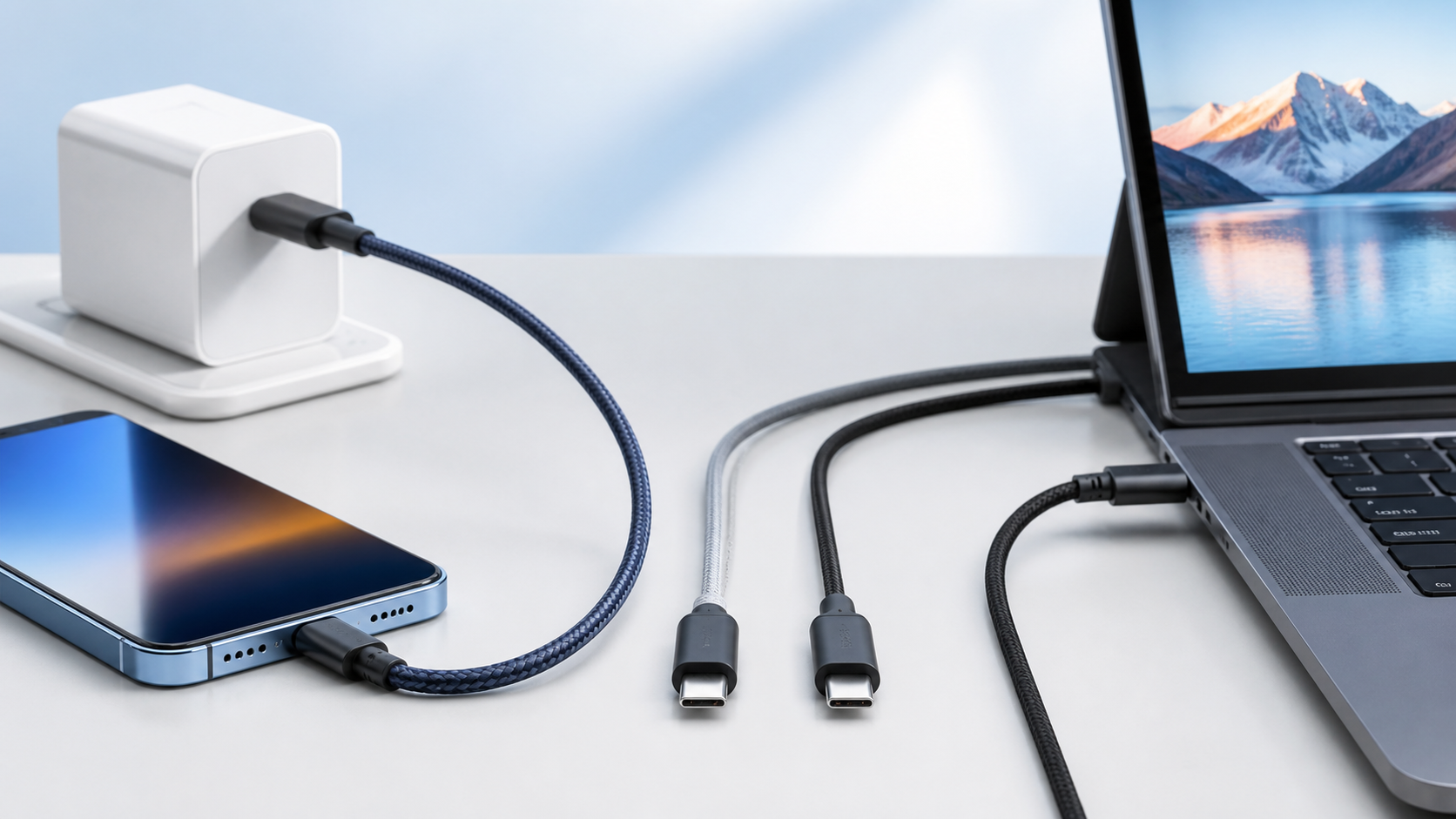
- 2台それぞれに合う充電器・ケーブル。
- 電話や決済が一時的に使えなくても困らない時間。
- アカウント確認と、移行後の動作確認をする余裕。
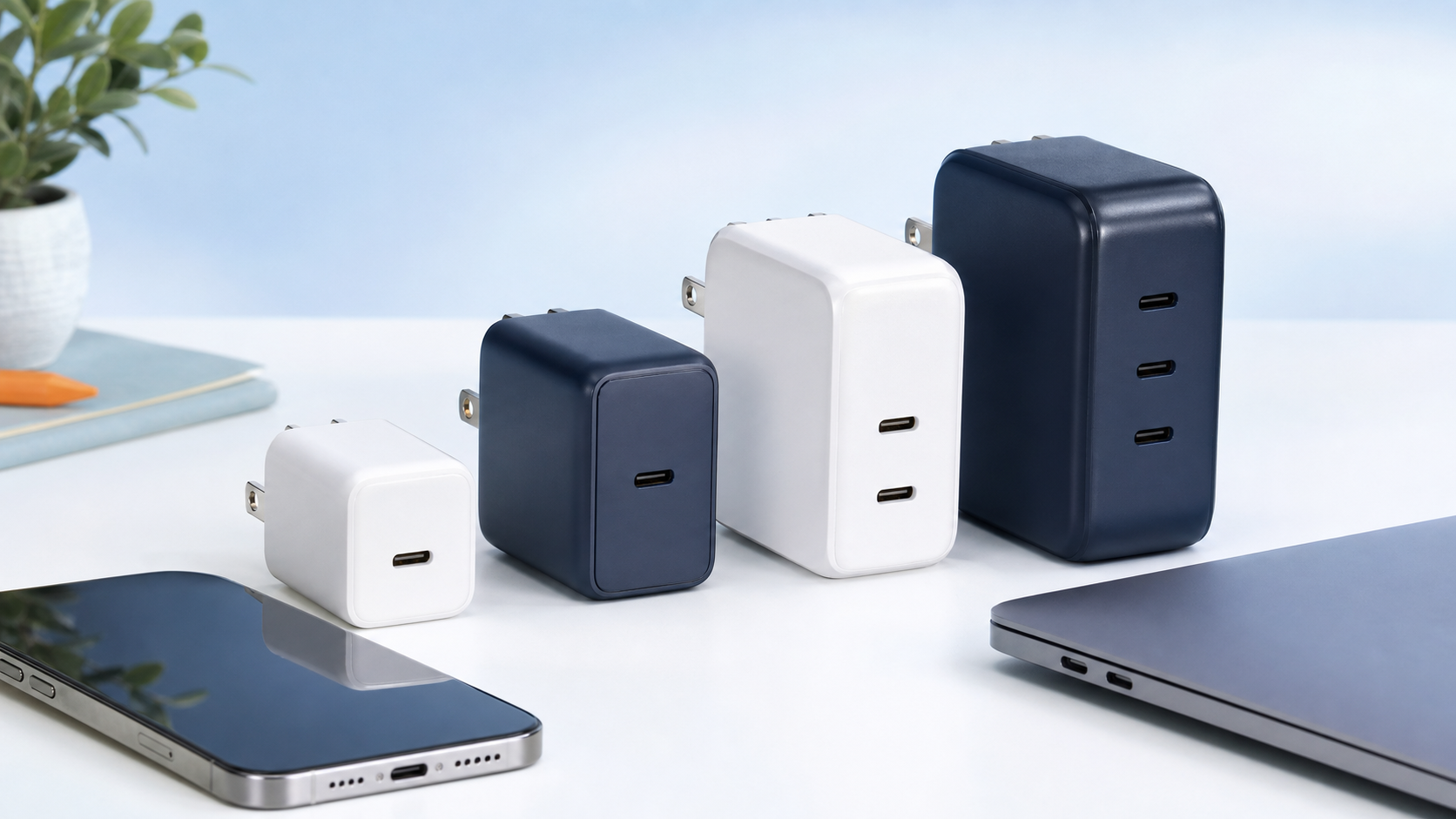
充電器を買い足す前に、手持ちの端子と同時充電できる台数を確認しましょう。足りない場合は、次の記事で用途に合うものを選べます。
11. 旧iPhoneを消去する前の確認表
ホーム画面が出ただけで、旧iPhoneを下取りに出さないでください。新端末で、次のものを実際に開いて確認します。
- 写真・動画・連絡先が確認できる。
- LINEの必要な履歴が見られ、送受信できる。
- 通話・SMS・Wi-Fiを切った状態のモバイル通信が使える。
- メールを送受信できる。
- 銀行・決済・通信会社のアプリにログインできる。
- 認証アプリやパスワード管理アプリが使える。
- Walletのカードと、利用しているApple Watchの状態を確認した。
- 仕事・ゲームなど、欠かせないアプリが使える。
下取り期限も確認し、可能なら数日は旧端末を手元に残して使い漏れを確かめます。手放すときは、写真を1枚ずつ消すのではなく、Appleの売却・譲渡前の手順に従ってサインアウトや初期化を進めてください。
動画で手順を確認する
よくある疑問
iCloudを有料契約しないと移行できない?
直接転送やパソコンからの復元も選べます。買い替え時に条件を満たせば一時的なiCloudストレージも使えるため、容量不足だけを理由にすぐ契約を増やす必要はありません。
LINEはクイックスタートに任せてよい?
LINE側のバックアップと引き継ぎ条件も確認してください。移行後にアプリが開くことと、残したいトーク履歴が戻ることは別です。
新しいiPhoneが届いてからでも間に合う?
旧端末が正常に使えれば準備できることもあります。ただし、パスワード再設定やバックアップに時間がかかる場合があるため、届く前に進めておくと当日の負担を減らせます。
準備 → 移行 → 動作確認の順で進めよう
容量とアカウントを確認し、バックアップとアプリごとの準備を済ませる。届いたら移行し、新iPhoneで必要なものが使えることを確認する。旧iPhoneを消すのは、そのあとです。
移行作業の画面を見たい方は、iPhone 17の初期設定・データ移行動画も参考にしてください。旧モデルの画面例なので、現在のOSでは表示が異なる場合があります。