USB-Cでモニターに映らないときの確認手順|端子・ケーブル・給電を切り分ける
USB-Cケーブルでつないだのに、モニターに「信号なし」と表示される。充電はできるのに画面だけ映らない。そんなときは、ケーブルを買い替える前に、映像を出す機器・ケーブル・モニターの3か所を確認しましょう。
USB-Cは端子の形。充電できても、映像を送れるとは限りません
まずPCの仕様表で映像出力への対応を確認し、次にケーブルとモニターの入力端子を確認します。3つとも対応している場合は、入力切替・給電・表示設定の順に切り分けます。
PC側が映像出力に対応していなければ、通常のUSB-C映像ケーブルを買い足すだけでは解決しません。
当サイトはアフィリエイト広告を利用しています。リンク先の比較記事には広告リンクが含まれます。広告掲載方針
1. この3つがそろっているか確認
使うUSB-C端子が映像出力に対応しているか。
映像対応と必要な解像度・給電に対応しているか。
つないだ端子が映像入力用か。入力切替が合っているか。
PC:型番の仕様表で「DisplayPort Alt Mode」などを探す
メーカーの製品仕様や取扱説明書で、使用する端子に「映像出力」「DisplayPort Alt Mode」「DisplayPort出力」などの記載があるか確認します。Thunderbolt対応端子の場合も、その機種で接続できる画面数や解像度を確認してください。
同じPCでも端子ごとに機能が異なることがあります。「USB-C端子が2つあるから両方同じ」とは限りません。型番が分からない場合は、PC本体のラベルやメーカーの確認手順から調べます。
「USB PD対応」は給電に関する情報です。充電できることを、映像出力できる証拠にはしないでください。端子横のマークは手がかりになりますが、判断に迷ったら型番の仕様表を優先しましょう。
ケーブル:「100W・240W」だけで選ばない
大きなW数は給電の目安で、映像対応を示す数字ではありません。商品説明で映像出力対応・対応解像度とリフレッシュレートを確認します。「4K対応」だけでなく、使いたい条件が4K/60Hzなのか、といったところまで合わせるのがポイントです。
手元にモニター付属ケーブルがあるなら、そのケーブルがどの接続用か取扱説明書で確認して試すと、買い足す前に切り分けやすくなります。
モニター:USB-C端子ならどこでもよいわけではない
モニターのUSB-C端子には、映像入力を兼ねるものと、給電など別の用途のものがあります。「USB-C入力」「DisplayPort Alt Mode対応」など、映像を受けられる端子を取扱説明書で確認してください。
USB-CからHDMIへ変換する場合は、PC側の映像出力対応に加えて、ケーブル・アダプターの接続方向も確認します。USB-C出力→HDMI入力用の製品を、HDMI出力→USB-C入力に逆向きで使えるとは限りません。
確認例:エレコムのUSB-C→HDMIケーブルの仕様にも、DisplayPort Alt Modeが必要なことと逆方向には使えないことが記載されています。これは条件を読む例で、販売終了製品の購入を推奨するものではありません。
2. 対応しているのに映らないときの確認順
| 症状 | まず確認すること | 次に試すこと |
|---|---|---|
| 充電だけできる | PC・ケーブル・入力端子の映像対応 | 映像対応が確認できたケーブルで直接接続する |
| 信号なしと出る | モニターの入力がUSB-C/HDMIなど接続先と一致するか | コネクターを接続し直し、モニターとPCを再起動する |
| ハブ経由でだけ映らない | ハブの対応条件・給電・接続端子 | ハブを外した接続で映るか確認する |
| モバイルモニターが消える | 必要な電源が供給されているか | 取扱説明書に従い、モニターへ別途給電する |
| 低い解像度なら映る | PC・ケーブル・ハブ・画面の対応解像度/Hz | 各機器が共通して対応する表示設定にする |
| 2台目だけ映らない | PC/OSが対応する外部画面の台数と接続方法 | 1台ずつ試し、対応する構成か仕様表で確認する |
一度にケーブルもハブも設定も変えると、何が原因だったか分かりにくくなります。まず1台のモニターを直接つなぎ、接続するものを1つずつ変えて確認しましょう。Macでは機種によって接続可能な外部ディスプレイの台数が異なります。Appleの外部ディスプレイ接続案内から、使用機種の条件を確認できます。
この表は原因の切り分け手順です。特定の製品の接続を実測・保証した一覧ではありません。映像対応の記載が見つからない場合は、購入前にメーカーへ型番と接続したい画面を伝えて確認すると確実です。
3. 買い足すものは、原因が分かってから選ぶ
- PCもモニターもUSB-C映像に対応:映像対応のUSB-Cケーブルを選ぶ。PC充電もまとめるなら、モニターの給電能力とケーブルも確認。
- PCのUSB-Cは映像対応、モニターはHDMI:対応方向・解像度を確認したUSB-C→HDMIケーブルやアダプターが候補。
- PCのUSB-Cは映像非対応:PCのHDMIやDisplayPortなど、別の映像出力端子を先に確認。
- 単なる入力切替・給電不足:設定や手元の電源で解決すれば、新しい映像ケーブルは不要。
USB経由で画面を追加するDisplayLink方式などは、通常のDisplayPort Alt Modeとは別の仕組みです。対応OSやドライバー、用途の制約があるため、一般的なUSB-C映像ケーブルと同じものとして選ばないでください。
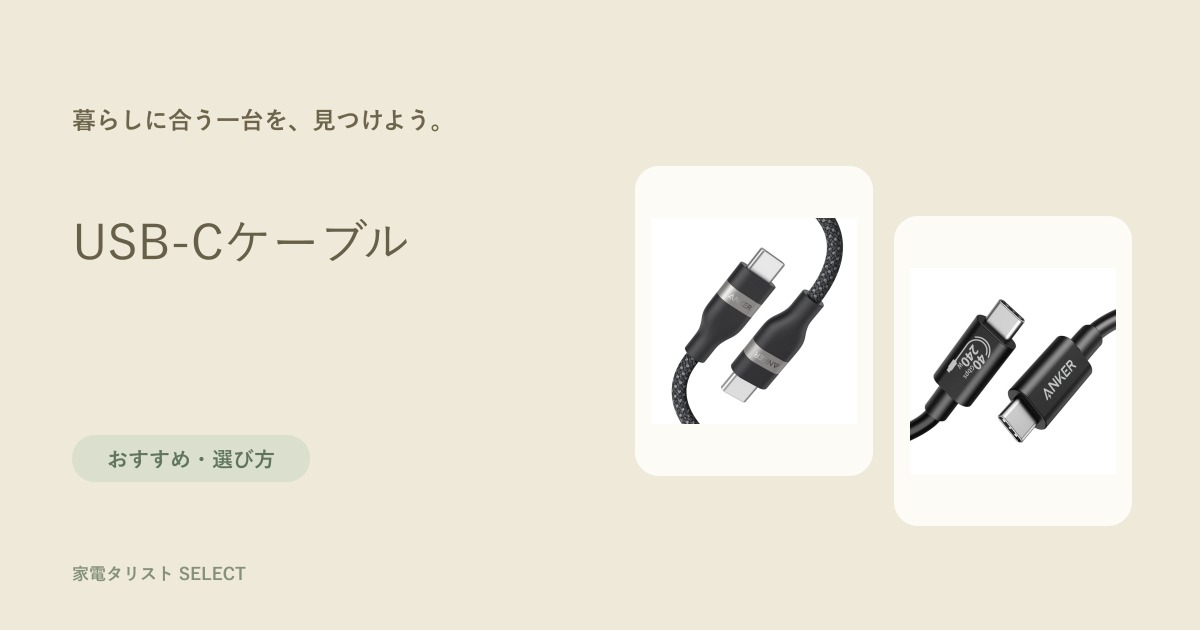
PCとモニターの買い替えも検討している人は、ミニPCの比較とスマートモニターの比較で、映像端子や使い方を確認できます。
よくある疑問
充電用のUSB-Cケーブルは全部使えない?
充電と映像の両方に対応する製品もあります。「充電できるから映像も対応」と判断せず、ケーブルの型番から映像対応を確認してください。
高いケーブルなら必ず解決する?
解決するとは限りません。PCの出力やモニターの入力が非対応なら、価格の高いケーブルへ変えても、その機能を追加することはできません。
USB-Cケーブル1本で映像とPC充電をまとめられる?
その接続にPC・モニター・ケーブルが対応している場合に可能です。モニターがPCへ供給できるW数も確認しましょう。モバイルモニターなど、画面側に別途電源が必要になる組み合わせもあります。
迷ったら、型番と接続先を書き出す
「PCの型番と使用端子」「ケーブルの型番」「モニターの型番と入力端子」を並べると、確認すべき場所がはっきりします。端子の形やW数だけで買い替えず、3つの対応条件をそろえて選びましょう。
機種・OS・接続構成により条件が異なります。