Apple Watchを買ったら最初にするべき16の設定|通知・文字盤・電池を図解で解説
Apple Watchは、すべての機能をオンにする必要はありません。腕に届く通知、よく見る情報、充電や睡眠記録を、自分の生活に合わせて整えましょう。
この記事では「買ったら最初にするべき16の設定」動画の内容を、操作手順と注意点に分けてまとめました。気になる項目から読み進められます。
実際の操作を動画で見る →ペアリング済みのApple Watch向けです。Watch本体で行う操作と、iPhoneのWatchアプリで行う操作を区別しています。watchOSやモデルによって表示・対応機能が異なります。図は手順を整理したもので、実画面の再現ではありません。
関連動画にはMOFT Japanの提供による商品紹介が含まれます。
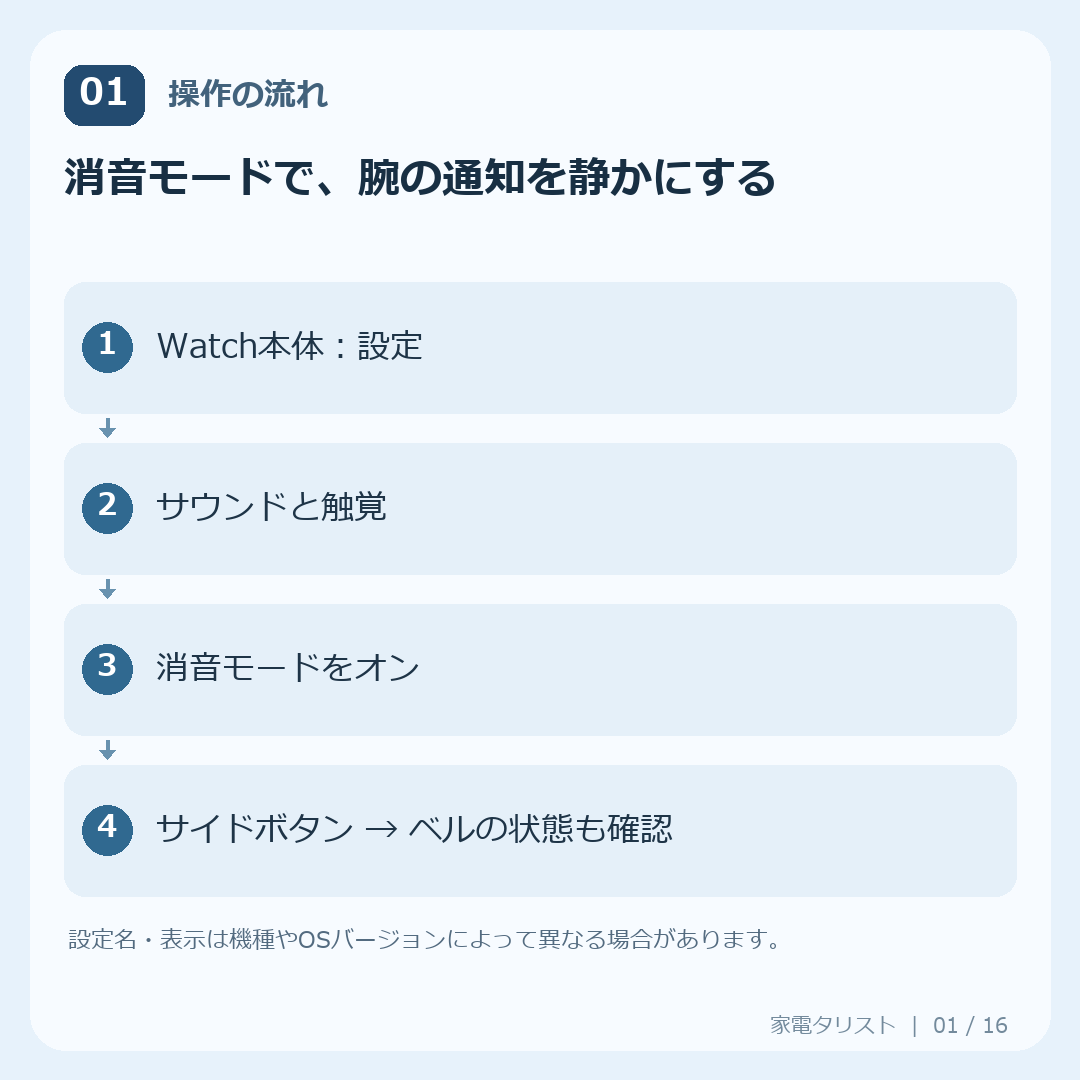
01消音モードで、腕の通知を静かにする
まずは、買った直後に確認しておきたい定番からです。スマホはマナーモードなのに、腕から通知音が鳴ってびっくりしたことありませんか? Apple Watchも、消音モードを別に確認しておきましょう。設定の「サウンドと触覚」から、消音モードをオンにします。これで音を抑えて、手首への振動で通知に気づけるようにできます。音でも知らせてほしい方はオフのままで大丈夫です。
- Watch本体:設定
- サウンドと触覚
- 消音モードをオン
- サイドボタン → ベルの状態も確認
ここに注意
消音モードでも、充電中のアラームやタイマーなど、音が鳴る場合があります。音を完全に止める設定とは区別してください。
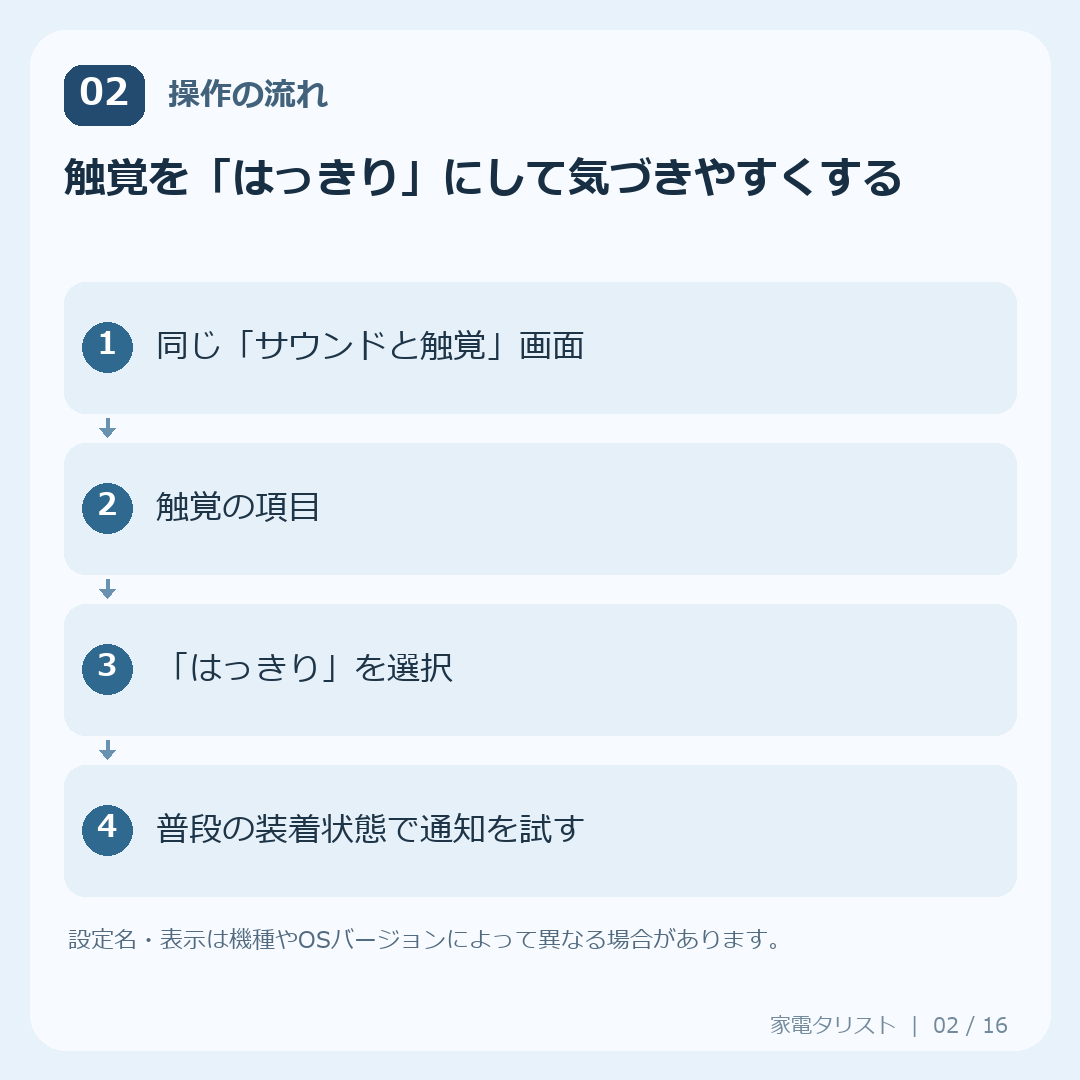
02触覚を「はっきり」にして気づきやすくする
消音にしたら、そのまま触覚も確認しましょう。振動に気づきにくい人は、「はっきり」を選んでみてください。通常の通知に先立って、分かりやすい振動を加える設定です。「標準」と比べて、自分が気づきやすい方を選べば大丈夫。バンドがゆるすぎると伝わりにくいので、無理に締めるのではなく、心地よくフィットする状態で試しましょう。強い振動が気になる方は標準のままで構いません。
- 同じ「サウンドと触覚」画面
- 触覚の項目
- 「はっきり」を選択
- 普段の装着状態で通知を試す
ここに注意
振動の感じ方には個人差があります。通知に気づきにくいときは、バンドのフィット感も合わせて確認してください。
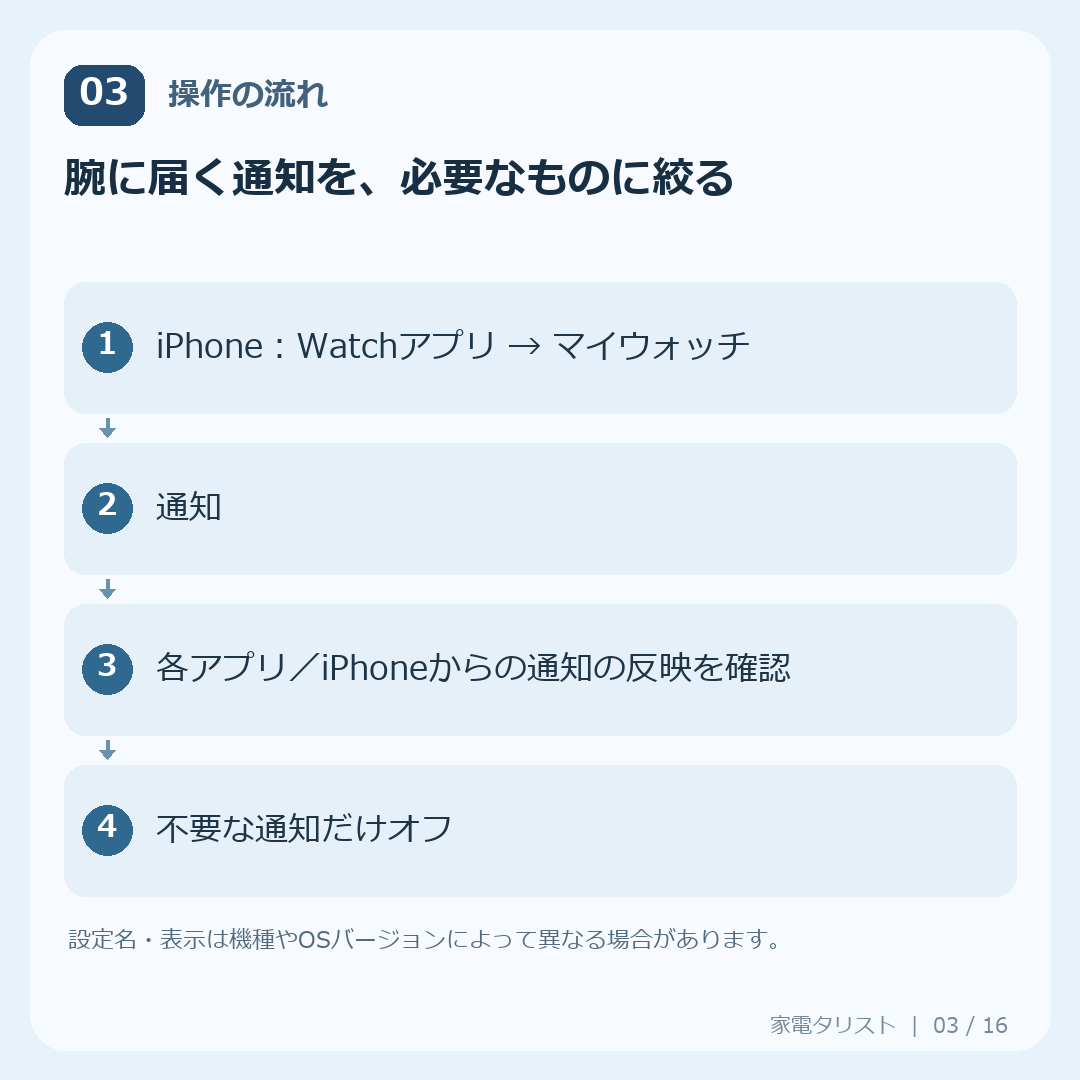
03腕に届く通知を、必要なものに絞る
次は、何を腕に届けるかです。スマホと同じ通知を全部受け取ると、何度も腕が震えて、大事な連絡まで埋もれがちです。ここは画面の大きいiPhoneで、Watchアプリの「通知」を開きます。すぐ気づきたい電話や家族の連絡は残して、あとでスマホを見ればいいお知らせから減らしてみましょう。全部オフにする必要はありません。通知を減らしたあとに、大事なアプリの連絡が届くか一度試しておくと安心です。
- iPhone:Watchアプリ → マイウォッチ
- 通知
- 各アプリ/iPhoneからの通知の反映を確認
- 不要な通知だけオフ
ここに注意
アプリによって選択肢が異なる。「通知センターに送信」と「通知オフ」を区別。 通知確認はiPhoneをロックし、Watchを装着・ロック解除した状態で行う。iPhoneを操作中は通常iPhone側に届く。
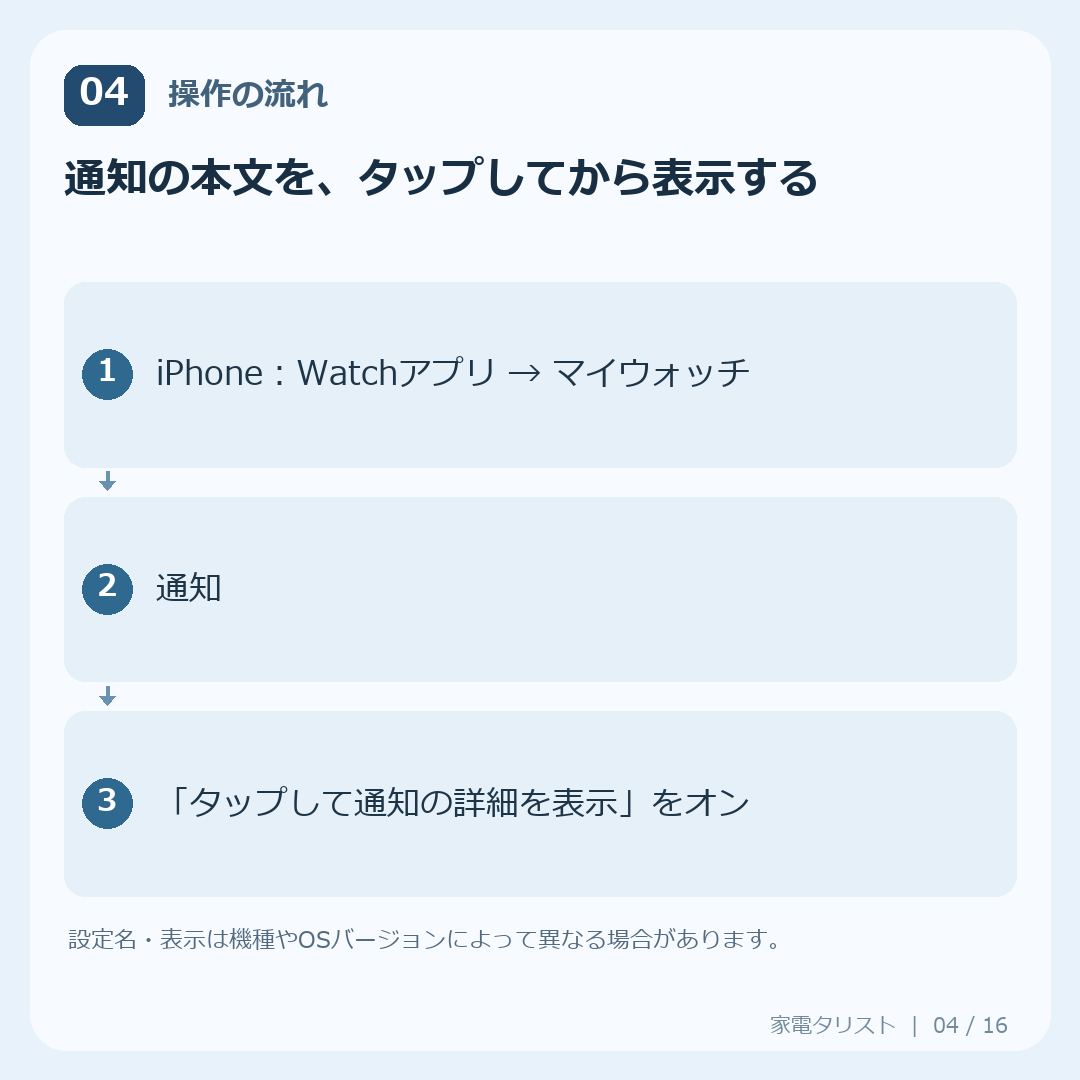
04通知の本文を、タップしてから表示する
通知のついでに、見え方も整えます。電車や職場で腕を上げたとき、メッセージの内容まで見えてしまうのが気になる方におすすめです。さっきのWatchアプリの「通知」で、タップしてから詳細を表示する項目をオンにしましょう。届いたことは確認しつつ、本文を読むのは自分で画面を触ってから、という使い方にできます。すぐ本文まで読みたい人にはひと手間増えるので、周りからの見え方と使いやすさで選んでください。
- iPhone:Watchアプリ → マイウォッチ
- 通知
- 「タップして通知の詳細を表示」をオン
ここに注意
通知の詳細を読むためにタップが必要になります。通知そのものを止めたり、すべての個人情報を隠したりする設定ではありません。
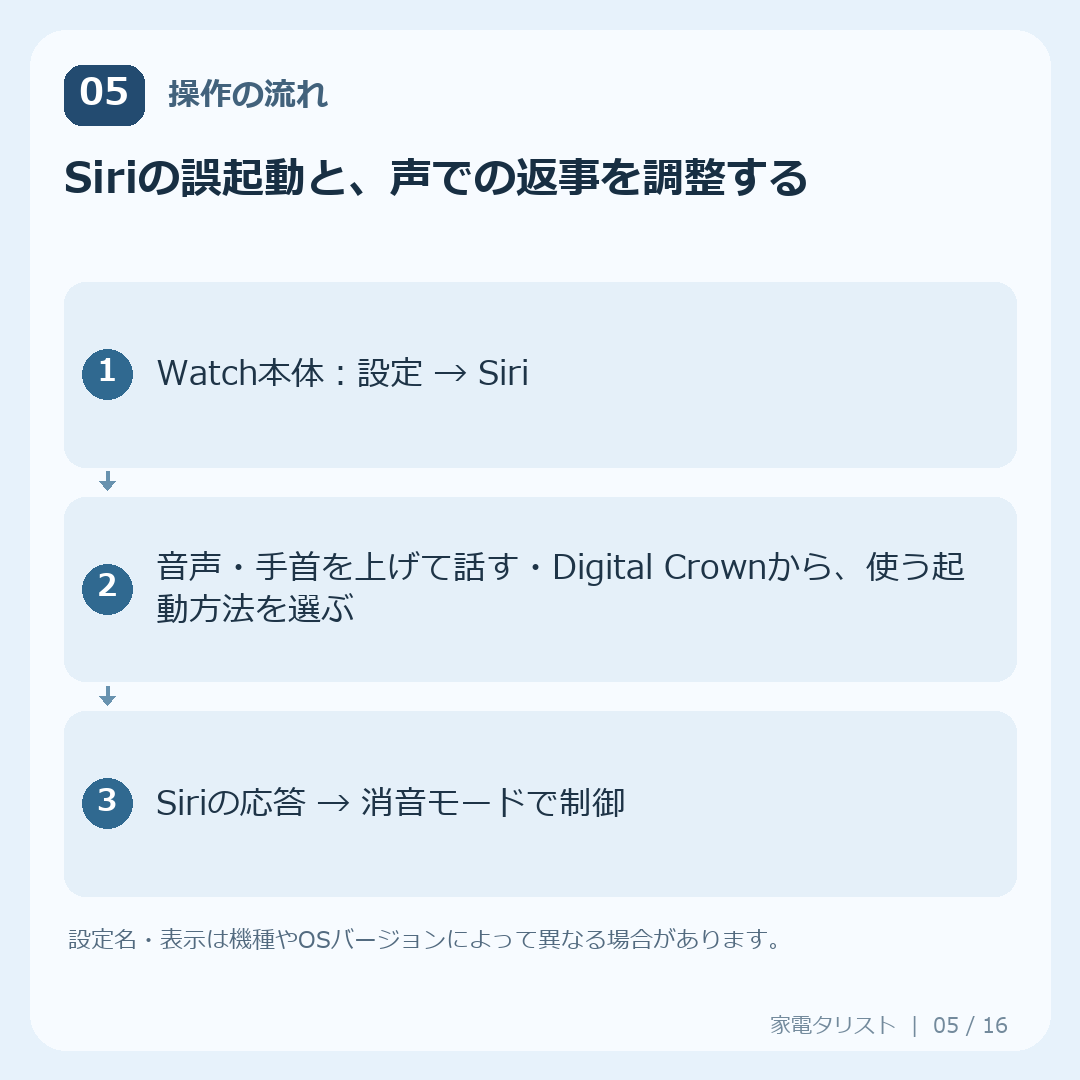
05Siriの誤起動と、声での返事を調整する
会話中に、呼んでいないSiriが反応するのが気になる人は、ここも見直しましょう。設定の「Siri」で、普段使わない呼び出し方をオフにできます。たとえば、自分でボタンを押したときだけ使いたいなら、Digital Crownを押す方法を残して、音声や手首を上げて話す方法をオフにします。続けて「Siriの応答」を開き、消音モードで制御を選びます。消音中は返事も静かにしたい人に向いています。手が離せないときに声で呼んでいる方は、その起動方法を残してください。
- Watch本体:設定 → Siri
- 音声・手首を上げて話す・Digital Crownから、使う起動方法を選ぶ
- Siriの応答 → 消音モードで制御
ここに注意
使わない起動方法だけをオフにします。声での返事の設定と、Siriそのものを使うかどうかは別です。
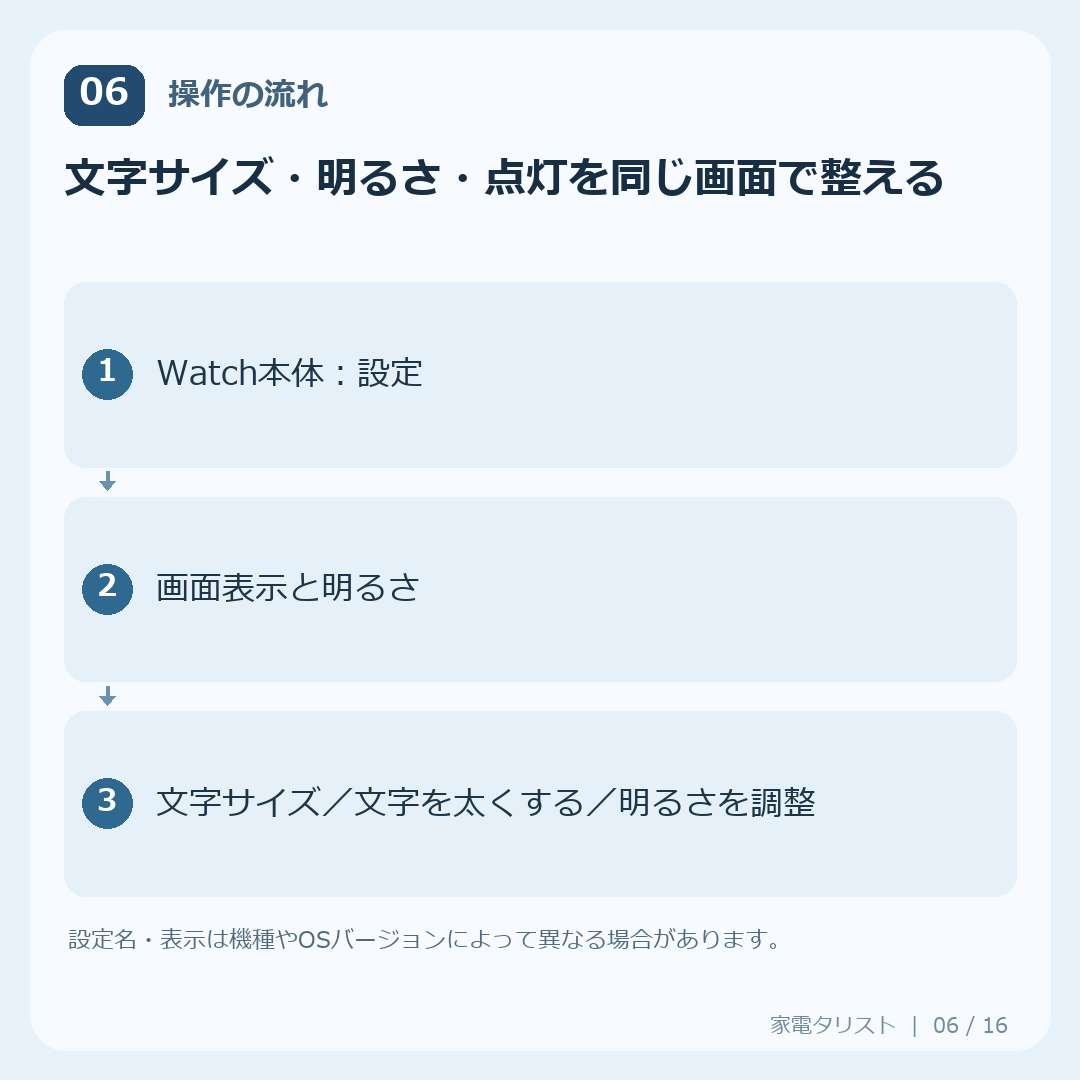
06文字サイズ・明るさ・点灯を同じ画面で整える
Apple Watchは画面が小さいので、文字を読むたびに顔を近づけているなら、文字サイズを変えてみてください。「画面表示と明るさ」から、普段の通知が読みやすい大きさに調整します。同じ画面で、明るさや点灯の設定もまとめて確認しましょう。腕を上げて画面をつけたいか、常時表示を使いたいかは好みで選んで大丈夫です。見やすさを我慢してまで暗くする必要はありません。大きい文字にすると一度に表示できる情報が減るので、実際の通知を見ながら決めてください。
- Watch本体:設定
- 画面表示と明るさ
- 文字サイズ/文字を太くする/明るさを調整
ここに注意
文字を大きくすると一画面の情報量が減ります。常時表示の有無や選択肢はモデルによって異なります。
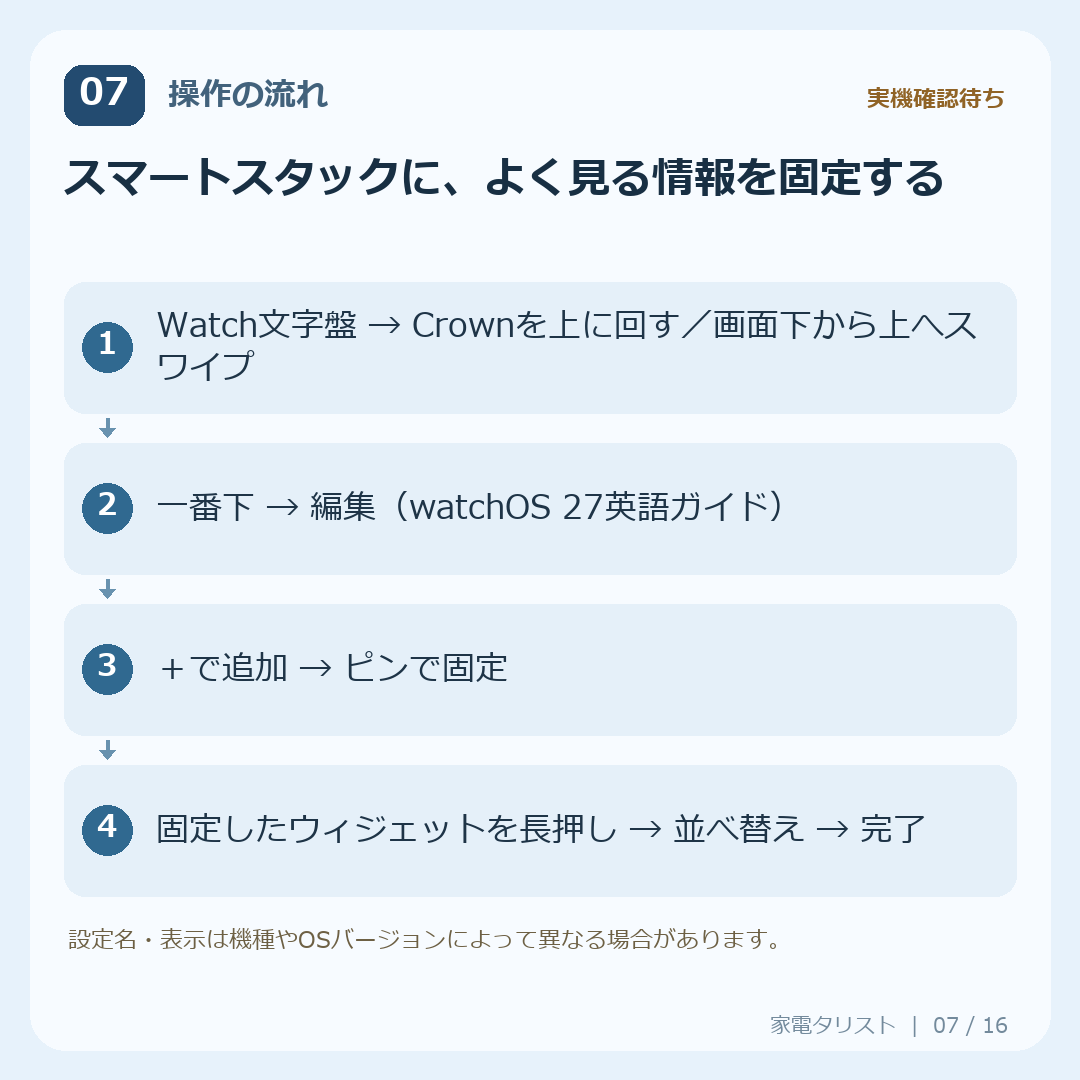
07スマートスタックに、よく見る情報を固定する
次は、予定や天気を探す手間を減らします。文字盤からCrownを上に回すと、情報がカードのように並ぶスマートスタックを開けます。ここに、よく見る予定やタイマーなどを入れておきましょう。編集画面から追加して、よく使うものはピンで固定します。全部詰め込むより、毎日使うものを少数に絞ると見つけやすくなります。文字盤はシンプルなデザインを使いたいけど、必要な情報にもすぐたどり着きたい。そんな人には、この使い分けがおすすめです。
- Watch文字盤 → Crownを上に回す/画面下から上へスワイプ
- 一番下の「編集」をタップ(watchOS 27)
- +で追加 → ピンで固定
- 固定したウィジェットを長押し → 並べ替え → 完了
ここに注意
watchOS 27の操作案内では下部の編集から設定します。以前のOSで表示が違う場合は、ウィジェットを長押しして編集画面を開きます。
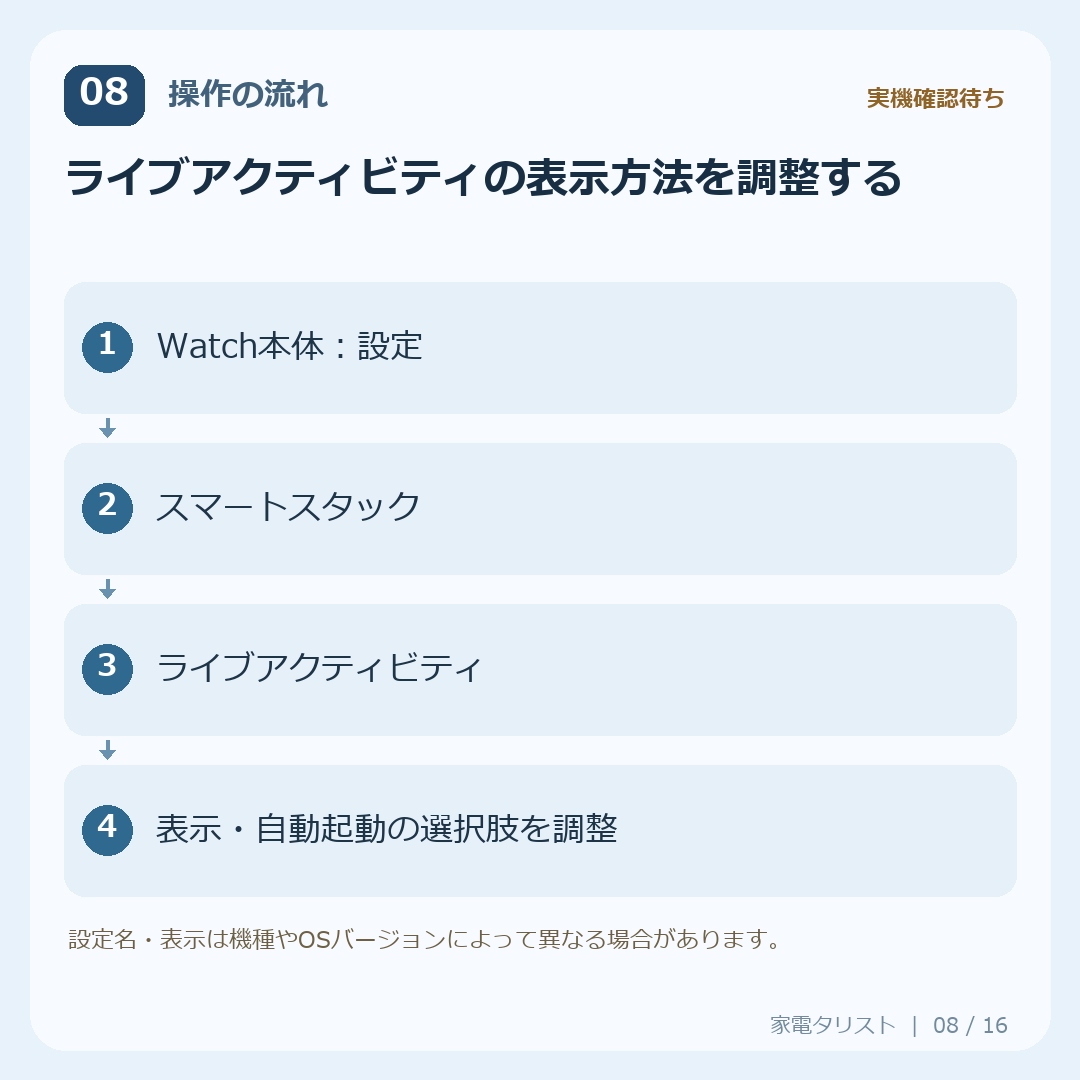
08ライブアクティビティの表示方法を調整する
スマートスタックに関連して、進行中のタイマーや音楽などの情報も確認しておきましょう。便利な一方で、時計を見たいときに別の情報が前に出るのが気になる人もいると思います。設定の「スマートスタック」から「ライブアクティビティ」を開くと、いつ、どのように表示するかを調整できます。経過をすぐ見たいものは残し、気になる自動表示だけ見直しましょう。表示を控えめにすることと、タイマーそのものを止めることは別です。変更したら、普段使うアプリで動きを確かめてください。
- Watch本体:設定
- スマートスタック
- ライブアクティビティ
- 表示・自動起動の選択肢を調整
ここに注意
自動起動を止める設定と、ライブアクティビティ自体の許可は別です。必要な進行状況まで見えなくしないよう、個別の選択肢を確認しましょう。
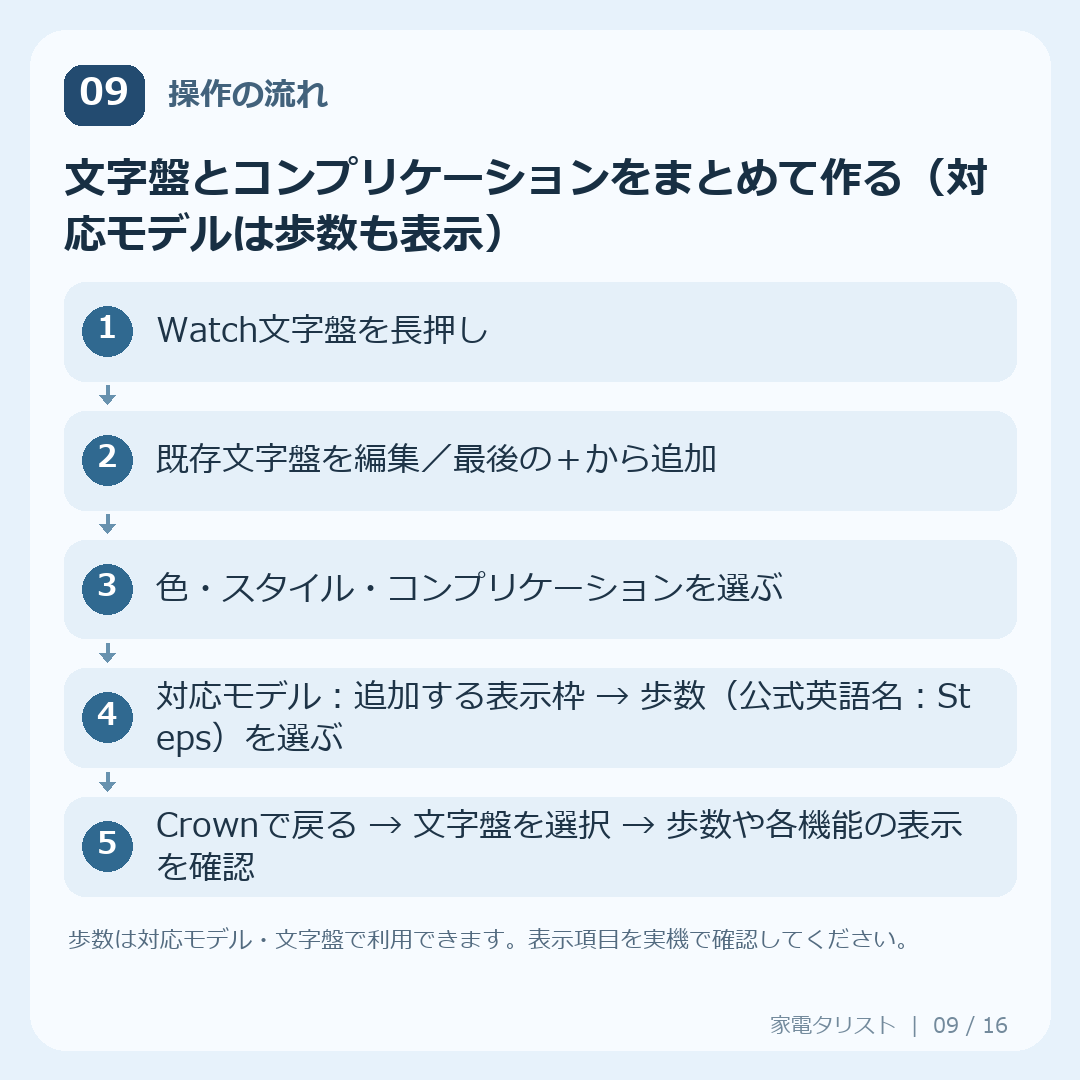
09文字盤とコンプリケーションをまとめて作る(対応モデルは歩数も表示)
ここで、毎日見る文字盤を作っていきます。文字盤を長押しして、好きなデザインを選びましょう。大事なのは、見た目だけでなく、何を一目で見たいかです。文字盤の小さな情報表示をコンプリケーションといいますが、難しく考えず、よく使う機能への入口だと思ってください。たとえばバッテリー残量、天気、次の予定を置くと、アプリを探す回数を減らせます。仕事用は情報を多め、休日はシンプルにする、といった2枚の使い分けもおすすめです。選べる情報や置ける場所は文字盤によって違います。 ここで、Series 12とUltra 4を使っている方には、歩数の表示もおすすめです。watchOS 27では、この2モデルで標準の歩数コンプリケーションが使えます。文字盤の編集でコンプリケーションの枠を選び、歩数を追加しましょう。「今日はどれくらい歩いたかな?」を、アプリを開かずに確認できます。歩数をよく確認する人は、天気やバッテリー残量と一緒に置いてみてください。ほかのモデルでは、この標準の歩数表示は対象外です。
- Watch文字盤を長押し
- 既存文字盤を編集/最後の+から追加
- 色・スタイル・コンプリケーションを選ぶ
- 対応モデル:追加する表示枠 → 歩数(公式英語名:Steps)を選ぶ
- Crownで戻る → 文字盤を選択 → 歩数や各機能の表示を確認
ここに注意
Apple純正の歩数コンプリケーションは、Series 12/Ultra 4向けに案内されています。表示できる枠は文字盤によって異なります。ほかのモデルではアクティビティアプリで歩数を確認するか、対応する他社アプリのコンプリケーションを検討してください。
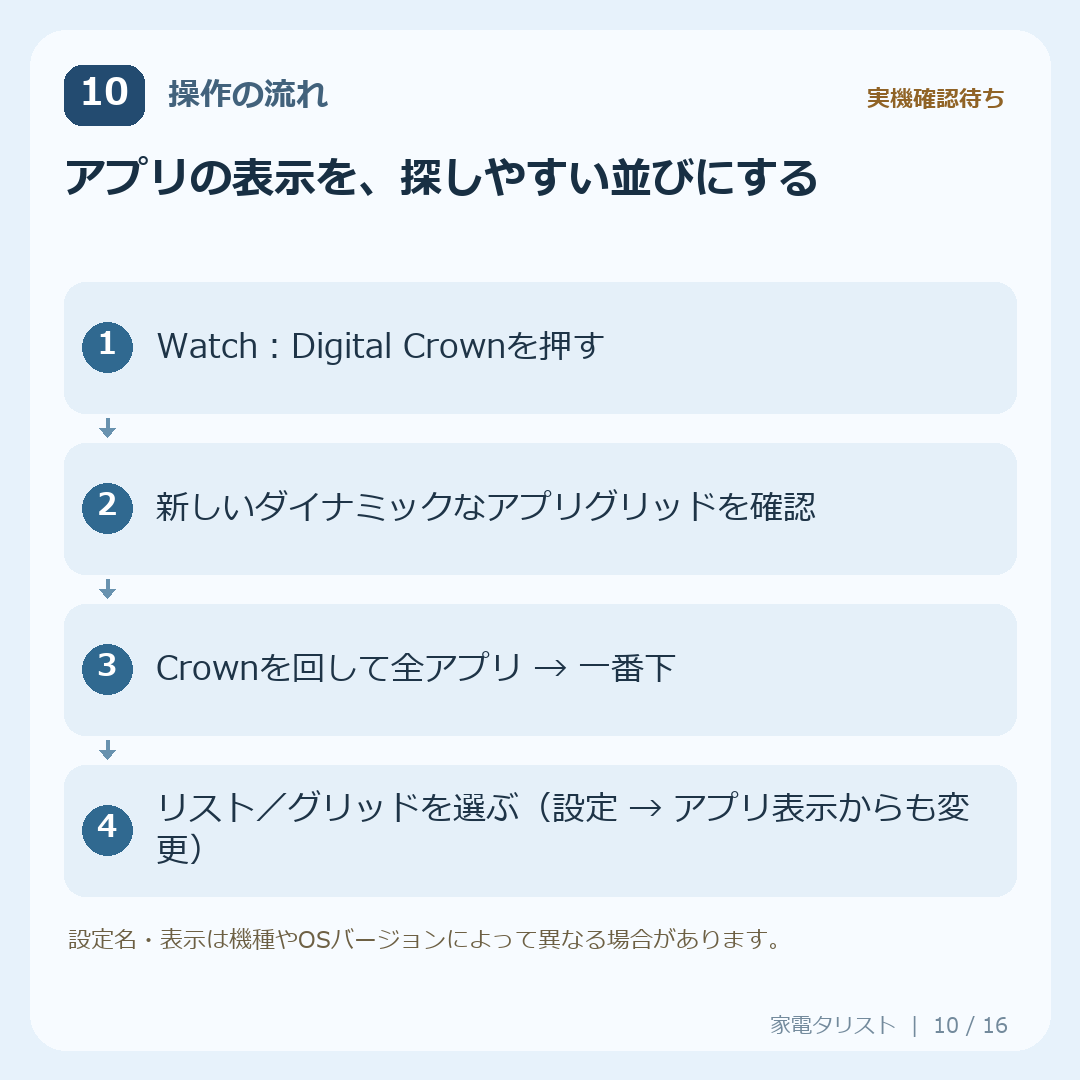
10アプリの表示を、探しやすい並びにする
ここからは、操作の手間を減らしていきます。アイコンだけだとアプリが分からない人は、名前で探せるリスト表示を試してみてください。Crownを押してアプリ一覧を開き、全アプリを表示して一番下から切り替えられます。watchOS 27では、よく使うものや最近使ったものが出る、新しいアプリグリッドも加わっています。まずこの表示を試して、見つけにくければリストにする、でいいと思います。新しい表示だから必ず使わないといけない、ということではありません。
- Watch:Digital Crownを押す
- 新しいダイナミックなアプリグリッドを確認
- Crownを回して全アプリ → 一番下
- リスト/グリッドを選ぶ(設定 → アプリ表示からも変更)
ここに注意
watchOS 27の新しいグリッドと、従来の表示では画面構成が異なります。見つからない場合は「設定 → アプリ表示」から選択してください。
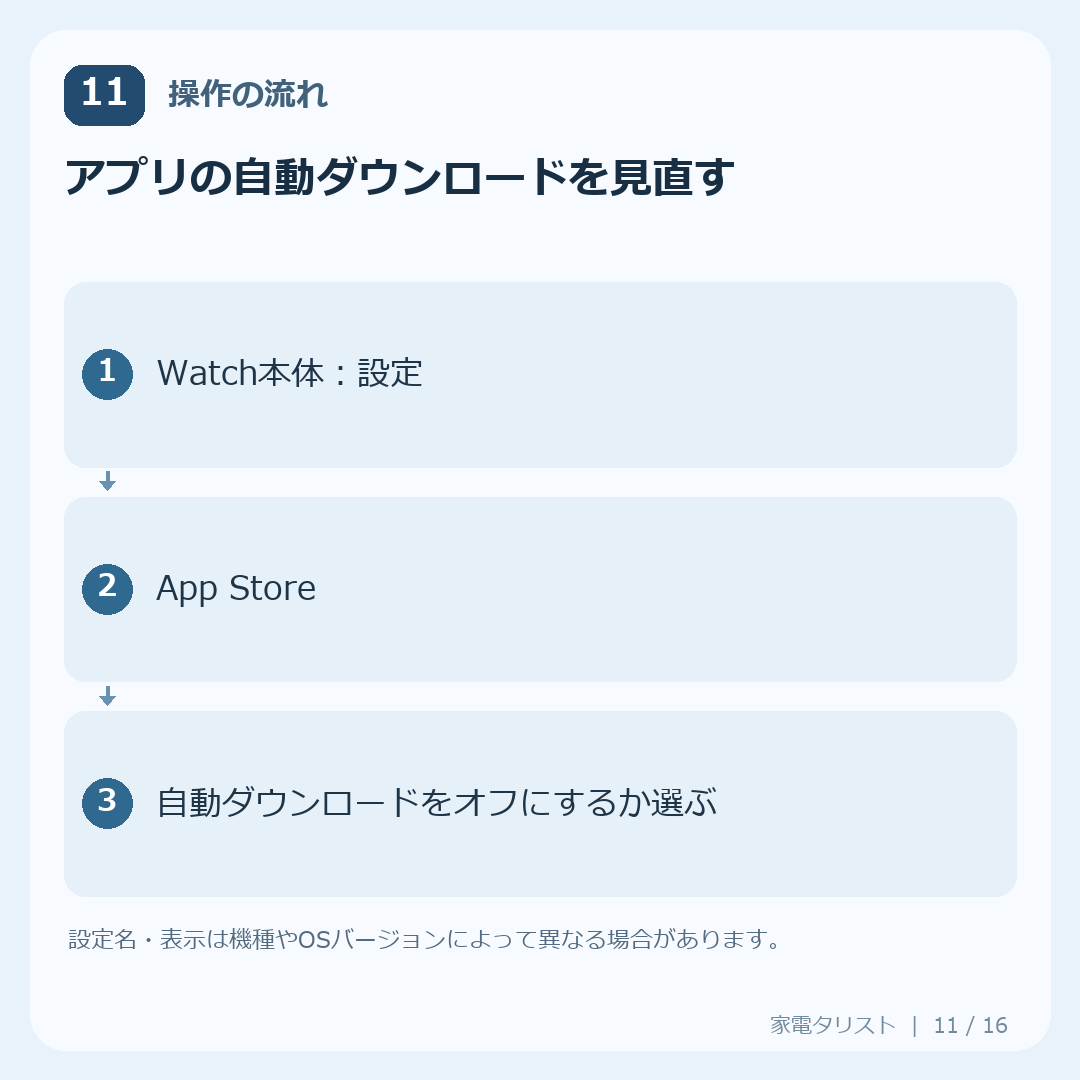
11アプリの自動ダウンロードを見直す
アプリがいつの間にか増えるのが気になる方は、自動ダウンロードも見直しましょう。「設定」の「App Store」にある項目です。他のデバイスで入手したアプリのWatch版を、自動で入れるかどうかを選べます。腕で使うアプリを自分で選びたい人は、オフを検討してみてください。すでに入っているアプリをまとめて消す設定ではありません。あと、隣にある自動アップデートは別です。今回はアプリを増やしすぎないための話なので、更新まで一緒に切る必要はありません。
- Watch本体:設定
- App Store
- 自動ダウンロードをオフにするか選ぶ
ここに注意
自動ダウンロードと自動アップデートは別の項目です。アプリを増やしたくないだけなら、アップデートまでオフにする必要はありません。
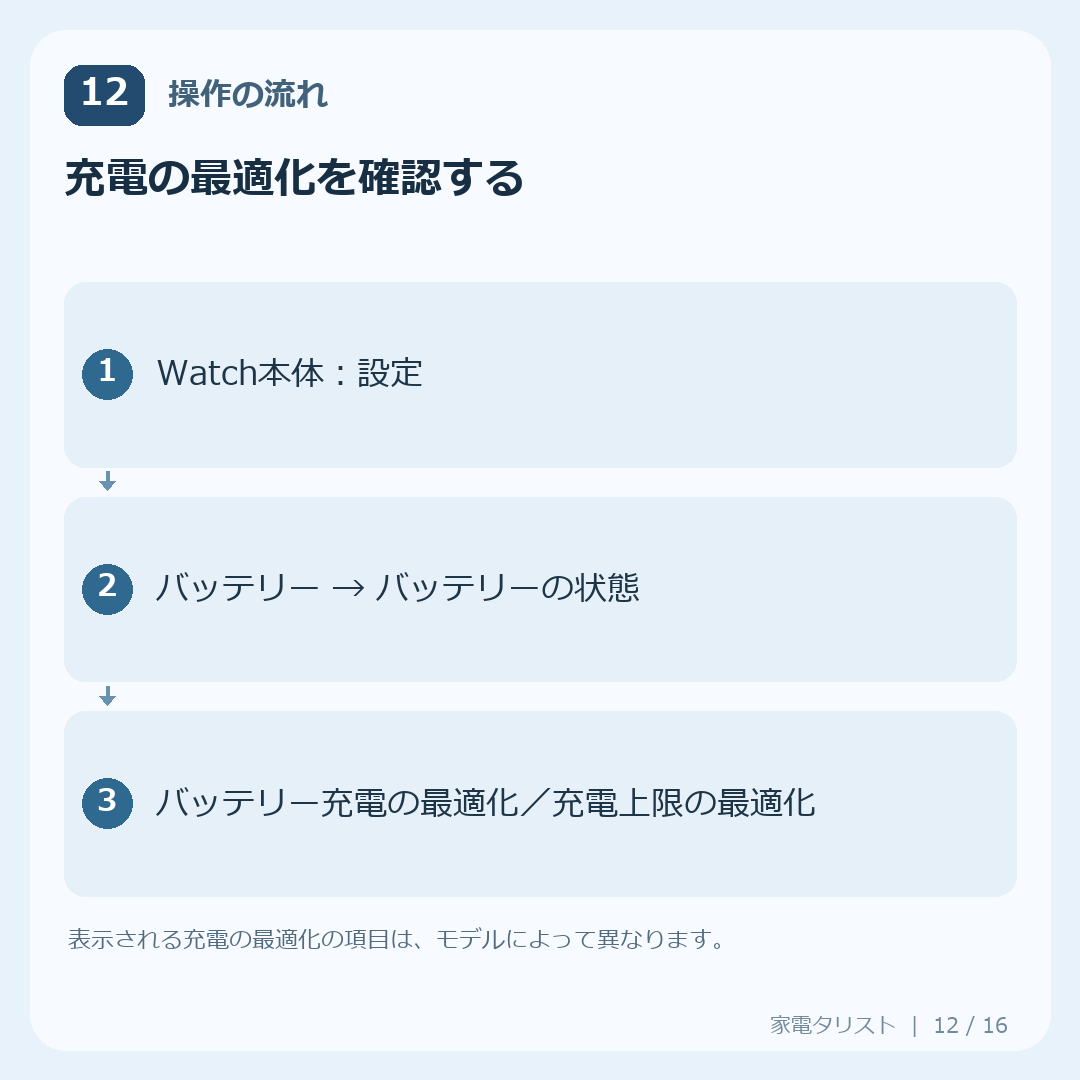
12充電の最適化を確認する
次は、長く使うための充電設定です。「バッテリー」から「バッテリーの状態」を開いて、充電の最適化を確認しましょう。使う時間や充電の習慣に合わせて、満充電のまま長く置く時間を減らすための仕組みです。基本はオンをおすすめします。ただし、表示される項目はモデルによって違います。iPhoneのように、自分で好きなパーセントを必ず指定できる設定ではありません。旅行などでしっかり充電したい日は、出かける前に残量を確認しておきましょう。
- Watch本体:設定
- バッテリー → バッテリーの状態
- バッテリー充電の最適化/充電上限の最適化
ここに注意
充電上限の最適化は、好きなパーセントを固定指定する機能とは異なります。使える項目はモデルによって変わります。
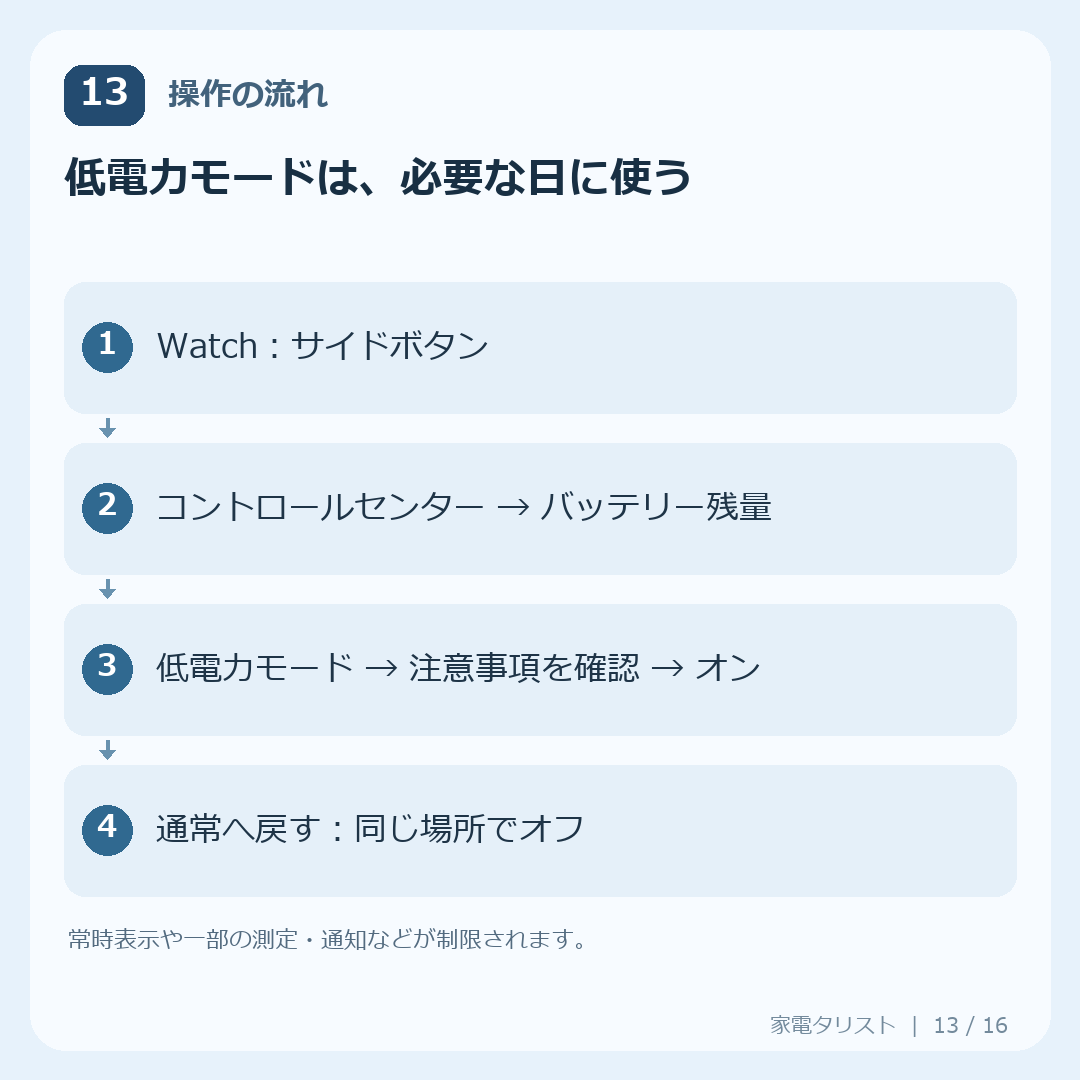
13低電力モードは、必要な日に使う
今日だけ帰りが遅い、充電器を持っていない。そんな日に覚えておきたいのが低電力モードです。サイドボタンからコントロールセンターを開いて、バッテリー残量をタップします。ここからオンにできます。ただ、これは最初からずっとオンにすればいい設定ではありません。常時表示や一部のバックグラウンド測定・通知などが制限されます。普段使いたい機能との引き換えなので、電池を優先したい日に選ぶ、という考え方がおすすめです。
- Watch:サイドボタン
- コントロールセンター → バッテリー残量
- 低電力モード → 注意事項を確認 → オン
- 通常へ戻す:同じ場所でオフ
ここに注意
常時表示や一部のバックグラウンド測定・通知などが制限されます。オンにする前に端末に出る説明を確認し、普段必要な機能とのバランスで選んでください。
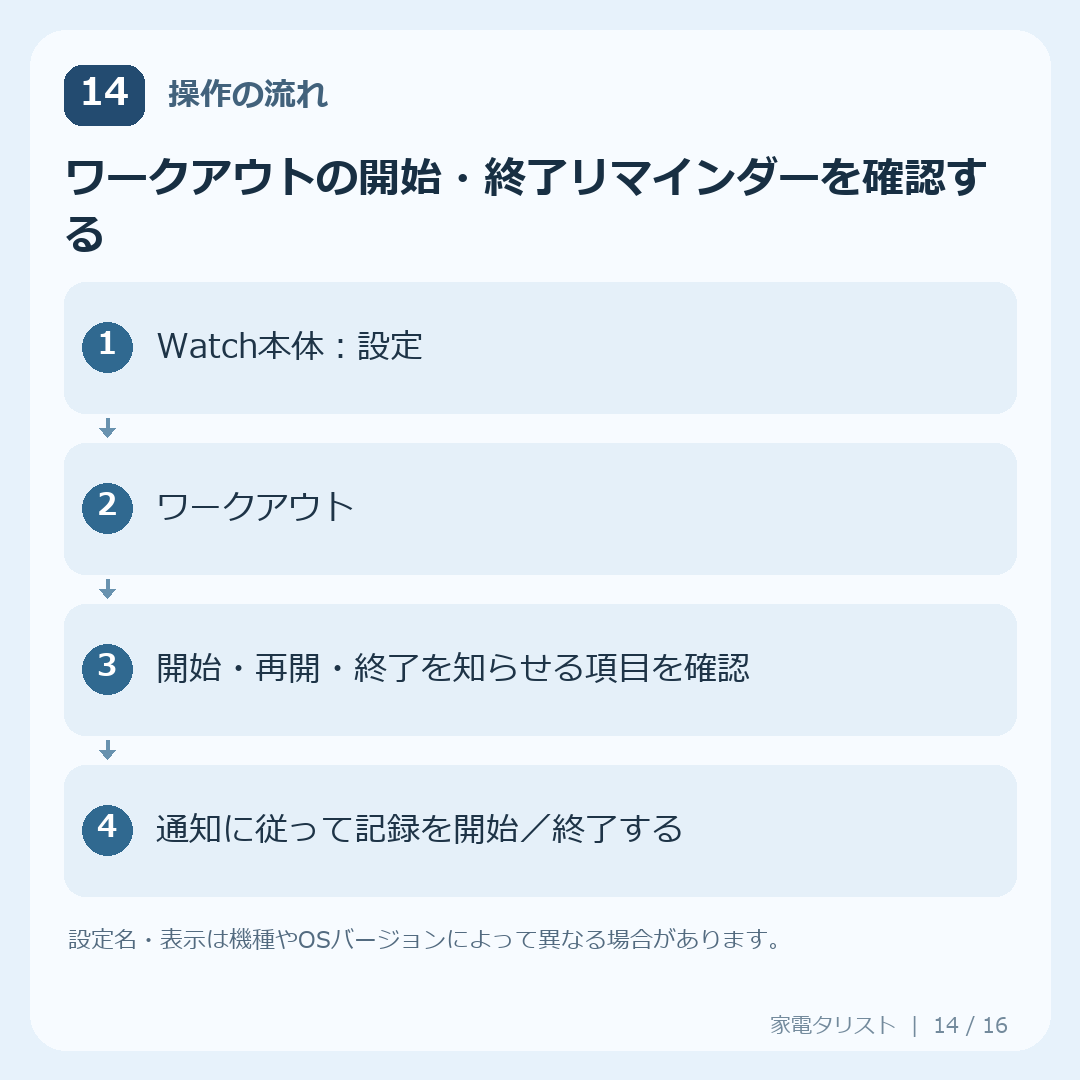
14ワークアウトの開始・終了リマインダーを確認する
ウォーキングを始めてから、記録ボタンを押し忘れたことに気づくことありませんか? ワークアウトの設定で、開始や終了を知らせる項目を確認しておきましょう。対応する運動では、Watchが動きを検知して記録を促してくれます。最初からオンになっていることもあるので、すでに有効なら変更しなくて大丈夫です。ここで注意したいのは、全部の運動が勝手に完璧に記録されるわけではないこと。きちんと残したい運動は自分で開始して、終わったら終了を確認する。その補助として使うと便利です。
- Watch本体:設定
- ワークアウト
- 開始・再開・終了を知らせる項目を確認
- 通知に従って記録を開始/終了する
ここに注意
すべての運動が自動で完全に記録されるわけではありません。記録したい運動は開始と終了を自分でも確認しましょう。
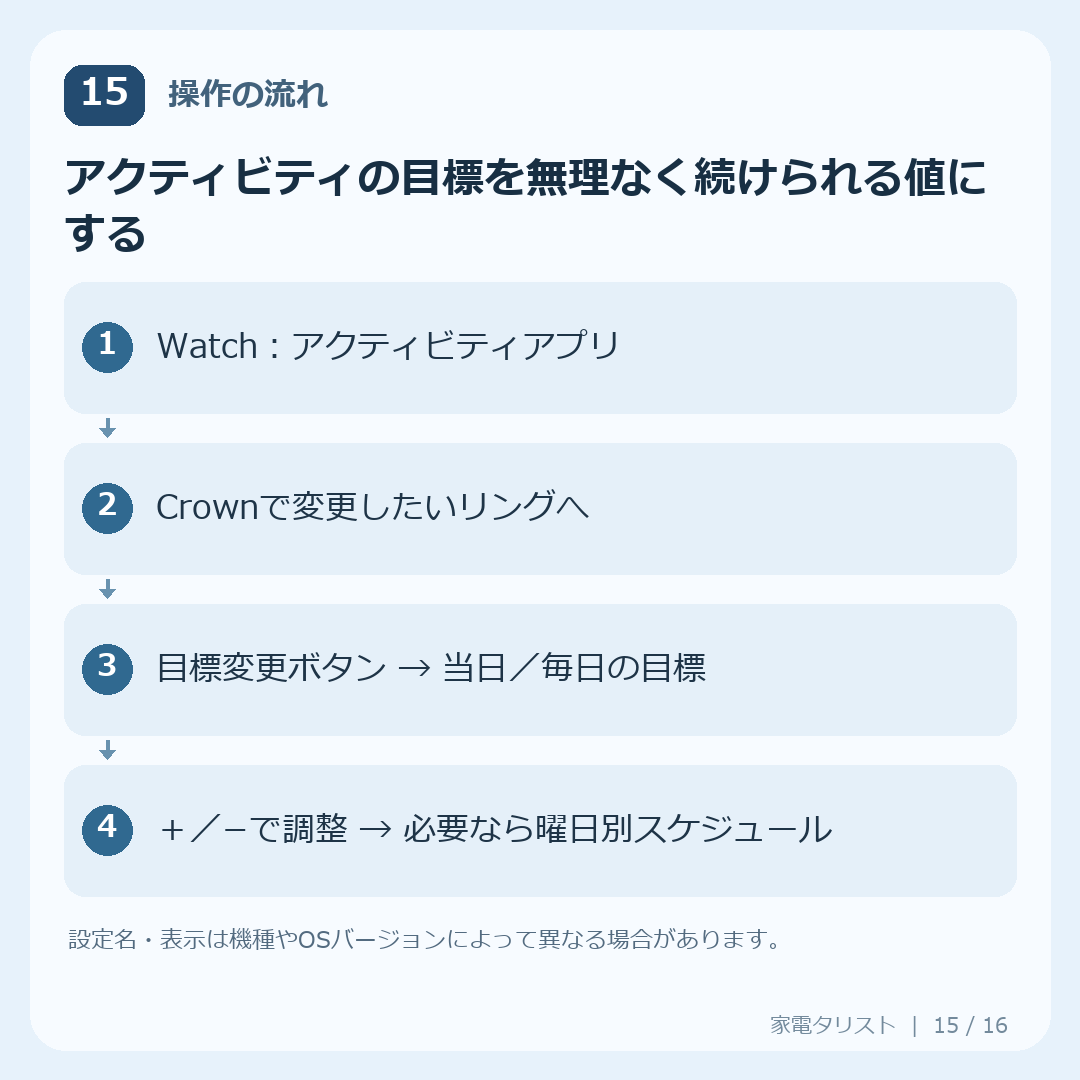
15アクティビティの目標を無理なく続けられる値にする
運動の設定と一緒に、リングの目標も見直しましょう。最初に入っていた数字に、無理に生活を合わせる必要はありません。アクティビティアプリで変更したいリングを表示して、目標を調整します。平日は忙しくて休日に動くなら、曜日ごとに変える方法もあります。何キロカロリーが全員に正解、という話ではないので、自分の生活に合わせてください。体調が悪い日までリングのために頑張る必要はなく、休止する機能も使えます。達成を目的にしすぎず、続けやすさを優先しましょう。
- Watch:アクティビティアプリ
- Crownで変更したいリングへ
- 目標変更ボタン → 当日/毎日の目標
- +/−で調整 → 必要なら曜日別スケジュール
ここに注意
全員に共通する目標値はありません。体調や生活に合わせ、休みたい日はリングの休止も活用します。
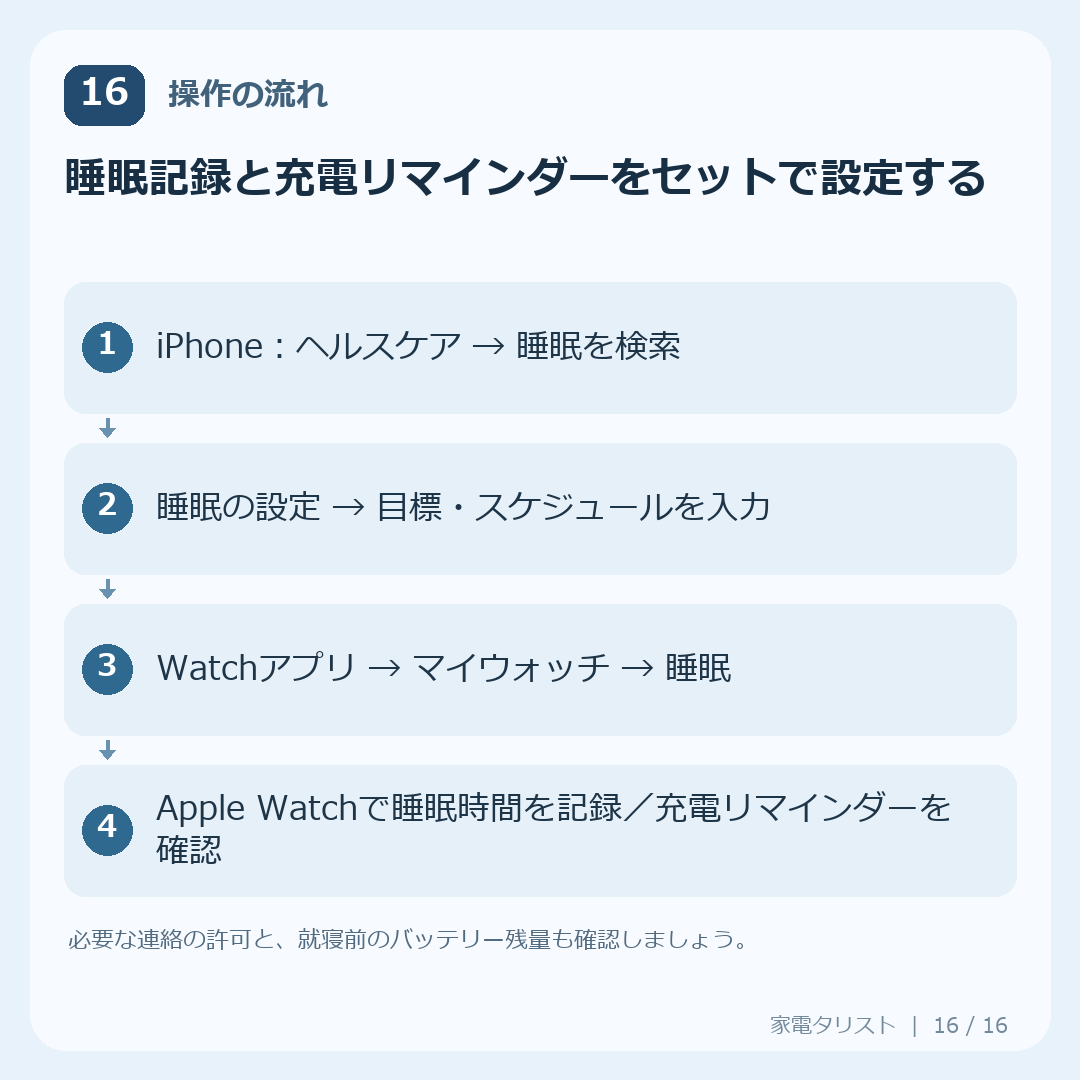
16睡眠記録と充電リマインダーをセットで設定する
最後は、寝ている間もWatchを使いたい人向けです。まずiPhoneのヘルスケアで睡眠を開いて、目標やスケジュールを設定します。そのあとWatchアプリの「睡眠」で、Apple Watchで睡眠時間を記録する設定と、充電リマインダーを確認しましょう。せっかく着けて寝ても、途中で電池が切れたら記録が残らないので、ここはセットで考えるのがおすすめです。寝る直前まで充電を忘れがちな方にも役立ちます。寝るときの通知は睡眠の集中モードで調整し、大切な連絡は許可しておきましょう。記録は日々の傾向を見る参考として使ってください。
- iPhone:ヘルスケア → 睡眠を検索
- 睡眠の設定 → 目標・スケジュールを入力
- Watchアプリ → マイウォッチ → 睡眠
- Apple Watchで睡眠時間を記録/充電リマインダーを確認
ここに注意
就寝前は30%以上の充電を目安にします。睡眠の記録は日々の傾向を見るために使い、病気の診断として扱わないでください。
よくある質問
16項目すべて変更した方がいい?
いいえ。すでに使いやすい設定はそのままで構いません。まず音・通知・文字サイズを整えてから、使いたい機能を選んでください。
設定が動画と同じ場所にないときは?
操作するのがWatch本体かiPhoneかを確認してください。次にモデルとOSを確認します。新しいOSや対応モデル限定の機能は、すべてのWatchで表示されるわけではありません。
低電力モードは常にオンがいい?
使いたい機能によります。一部の測定や通知などが制限されるため、まずは充電できない日などに必要に応じて使うのがおすすめです。