AirPods 5を買ったら最初にするべき12の設定・使い方|手順と注意点を図解
「イヤホンって、つなぐだけで十分じゃない?」と思っていませんか。AirPodsは、音の好みだけでなく、長押しの操作、通知の読み上げ、接続先の切り替えまで自分に合わせられます。
この記事では、AirPods 5の動画で紹介した12項目を、同じ順番で見返せるようにまとめました。全部をオンにする必要はありません。気になる項目から試してみてください。
最初に:AirPodsの設定画面を開く
- AirPodsを耳に着け、iPhoneに接続する
- iPhoneの「設定」を開く
- 上部に表示される自分のAirPodsの名前をタップ
AirPodsの名前が出てこない場合は、「設定 → Bluetooth」から接続状態を確認してください。「未接続」ならAirPodsの名前をタップして接続し、右側の「ⓘ」から設定を開きます。
ケースを閉じたり接続が切れたりすると、設定の上部からAirPodsが消えることがあります。ペアリングが削除されたとは限りません。充電残量、Bluetooth、接続状態の順に確認し、改善しないときは再起動やソフトウェア更新を試しましょう。
この記事では「コントロールとジェスチャ」「オーディオ&ルーティング」の分類に沿って案内します。「オーディオとルーティング」と表示される場合もあります。項目がAirPodsの設定直下にある場合は、その項目を直接開いてください。
気になる設定へ進む
01|長押しで切り替えるモードを絞る
外出先ではノイズキャンセリング、会話するときは外部音取り込み。よく使うモードだけにすると、長押しのたびに迷わなくなります。
操作の流れ
- AirPodsの設定 → コントロールとジェスチャ
- 「AirPodsを長押ししたときの操作」で左/右を選ぶ
- リスニングモードを選び、切り替えたいモードにチェック
Siriを割り当てることもできます。左右ともモード切り替えにした場合、切り替えるモードの組み合わせは共通です。
02|カスタムEQで好みの音に調整する
低音を少し足したい、声を聞き取りやすくしたい。そんなときは、iOS 27のカスタムEQで音のバランスを調整できます。
操作の流れ
- AirPodsの設定 → オーディオ&ルーティング
- イコライザ → カスタム
- 聴き慣れた曲を流し、低音・中音・高音を少しずつ調整
最初から全部を大きく上げず、1つの帯域ずつ聴き比べましょう。「推奨」に戻せば、カスタムEQを使わない音と比較できます。
03|会話感知を自分の使い方に合わせる
AirPodsを着けたまま話しかけると、メディアの音量を下げて会話しやすくする機能です。買い物など、短い会話が多い人に向いています。
操作の流れ
- AirPodsを装着・接続した状態でコントロールセンターを開く
- 音量スライダを長押し
- 会話感知をオン/オフ
歌ったり独り言を言ったりしたときにも反応することがあります。意図せず音量が下がるなら、オフにすると使いやすくなります。
04|パーソナライズされた音量を選ぶ
周囲の環境や普段の音量の好みに合わせて、音量を調整する機能です。自分で毎回調整したい人は、無理にオンにしなくて大丈夫です。
操作の流れ
- AirPodsの設定 → オーディオ&ルーティング
- パーソナライズされた音量を開く
- 好みに合わせてオン/オフ
EQをじっくり聴き比べるときは、音量の変化と音質の変化を区別しやすいよう、一度オフにしてみましょう。
05|空間オーディオを試す
音に包まれるような聴こえ方を楽しみたいときに使います。音楽では通常の聴こえ方、映画では空間オーディオなど、コンテンツに合わせて選べます。
操作の流れ
- AirPodsの設定 → オーディオ&ルーティング
- パーソナライズされた空間オーディオ → 案内に沿って設定
- 再生中にコントロールセンター → 音量を長押し
- 空間オーディオで「オフ」「固定」「ヘッドトラッキング」を選ぶ
対応するアプリやコンテンツによって、表示や利用できる項目が変わります。「固定」は頭の動きに追従させずに楽しみたいときの候補です。
06|自動耳検出で外したときの動きを決める
耳から外したときに再生を止めたいなら、自動耳検出をオンにしておくと便利です。
操作の流れ
- AirPodsの設定 → オーディオ&ルーティング
- 自動耳検出を確認
- 外したときに停止させたいならオン
オフにすると、耳から外していてもAirPods側に音が出続ける場合があります。音が出ないと思ったときは、接続先も確認しましょう。
07|接続先が勝手に変わるのを減らす
iPhoneとiPad、Macを使い分ける人には自動切り替えが便利です。一方、別の端末に切り替わって困るなら、この項目を見直しましょう。
操作の流れ
- AirPodsの設定 → オーディオ&ルーティング
- このiPhoneに接続
- 「自動」または「このiPhoneに前回接続していた場合」を選ぶ
ほかのApple製品側にも接続設定があります。iPhoneの設定1つですべての端末への接続が固定されるわけではありません。
08|通知の読み上げを必要なアプリだけにする
メッセージを聞けるのは便利ですが、音楽の途中で何度も読み上げられると気になることも。必要なアプリに絞ると使いやすくなります。
操作の流れ
- iPhoneの設定 → 通知
- 通知の読み上げ
- オン/オフを選び、アプリごとの読み上げも調整
読み上げをオフにしても、そのアプリの通知そのものが届かなくなるわけではありません。
09|ライブ翻訳を使う準備をする
旅行や外国語での会話に備えるなら、使いたい言語を先にダウンロードしておきましょう。Apple Intelligence対応のiPhoneと、最新のソフトウェアが必要です。
操作の流れ
- AirPodsを装着・接続 → 設定 → AirPods
- ライブ翻訳(ベータ版) → 使用する言語をダウンロード
- iPhoneの「翻訳」アプリ → ライブ
- 相手の言語と翻訳先の言語を選び「翻訳を開始」
Apple Intelligenceをオンにして使います。地域・言語によって利用条件が異なり、翻訳が正確とは限らないため、日時や金額など大切な内容は確認しましょう。
10|AirPodsをカメラのリモコンにする
iPhoneを少し離して置いたとき、AirPodsから撮影操作ができると便利です。集合写真や自撮りで使う人は設定しておきましょう。
操作の流れ
- AirPodsの設定 → コントロールとジェスチャ
- カメラリモート
- 「1回押す」または「長押し」を選ぶ
- 対応するカメラアプリで撮影する
カメラリモートを使っている間は、同じ押し方に割り当てられた音楽再生・モード切り替え・Siriなどの操作が置き換わります。
11|バッテリーウィジェットを置く
出かける前に残量を見たい人は、ホーム画面にバッテリーウィジェットを置くと確認しやすくなります。
操作の流れ
- ホーム画面の何もない場所を長押し
- 編集 → ウィジェットを追加
- バッテリー → 好きなサイズを選んで追加
ケースの残量は、接続状態などによって表示されないことがあります。常に最新の数値が表示されるわけではありません。
12|「探す」でできることを確認する
なくしてから慌てないように、AirPodsが「探す」に表示されるか確認しておきましょう。使える機能は充電ケースの種類で異なります。
操作の流れ
- iPhoneの「探す」アプリを開く
- デバイスを探す → 自分のAirPods
- 表示される場所や、利用できる探索機能を確認
AirPods 5のワイヤレス充電ケースモデルでは「探す」ネットワークや置き忘れ通知も確認しましょう。標準ケースモデルで同じ機能がすべて使えるわけではありません。
- AirPodsの設定 → 探す →「探す」ネットワークをオン
- 「探す」アプリ → デバイスを探す → AirPods
- 「手元から離れたときに通知」を設定
ケースから音を鳴らす機能などもモデルによって異なります。手持ちのケースで表示される項目を確認してください。
充電まわりも、必要なものだけそろえる
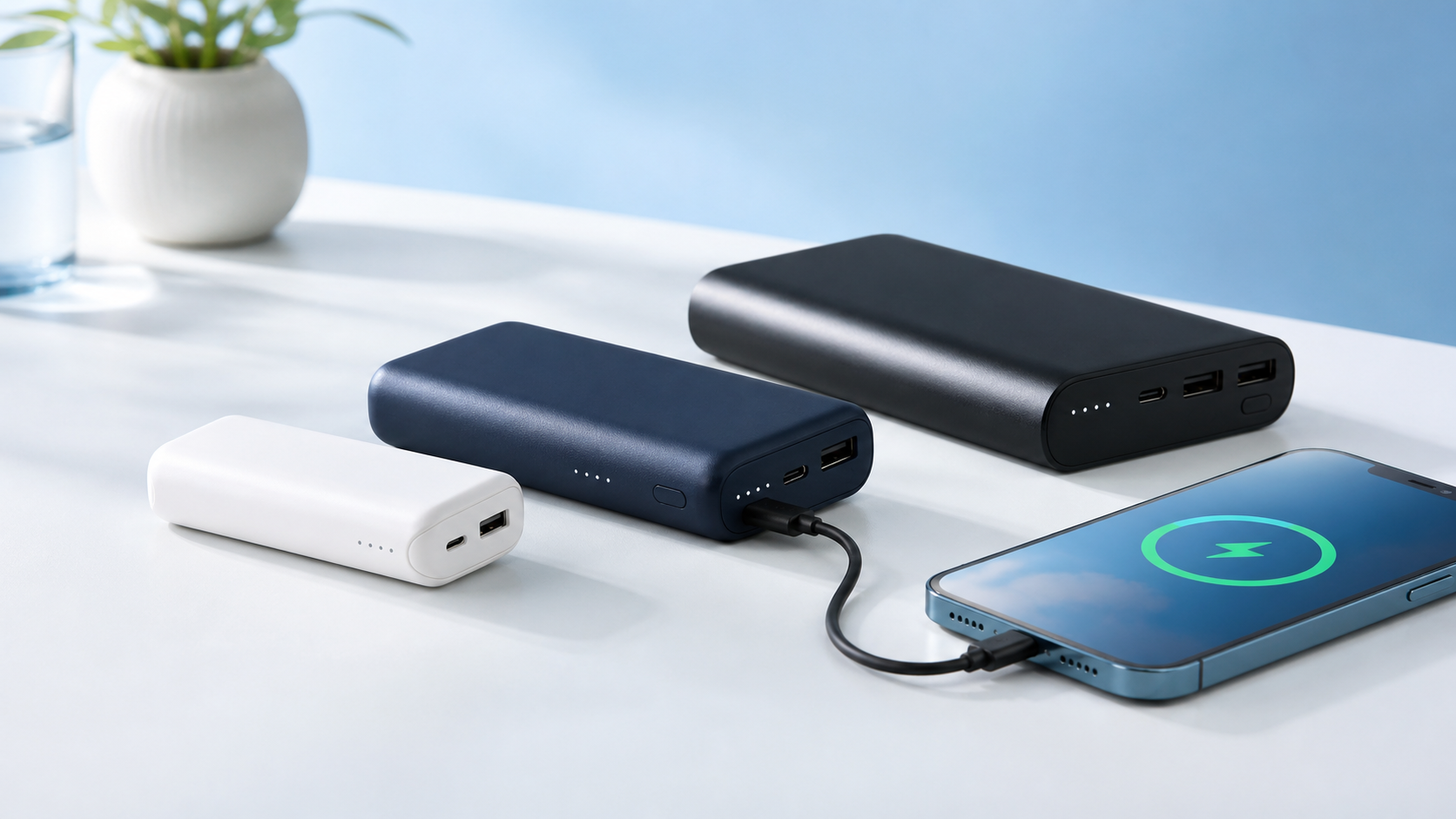
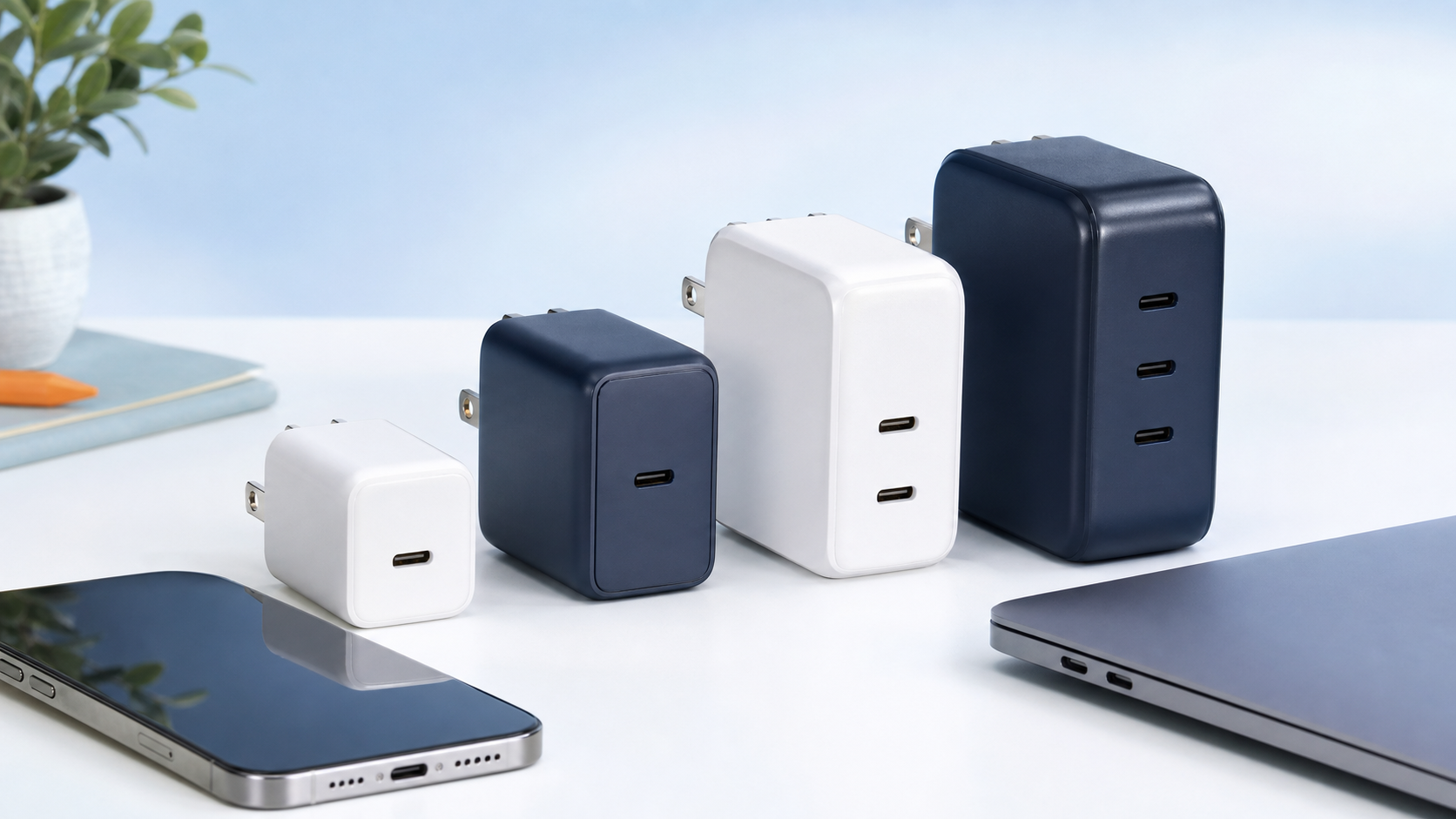
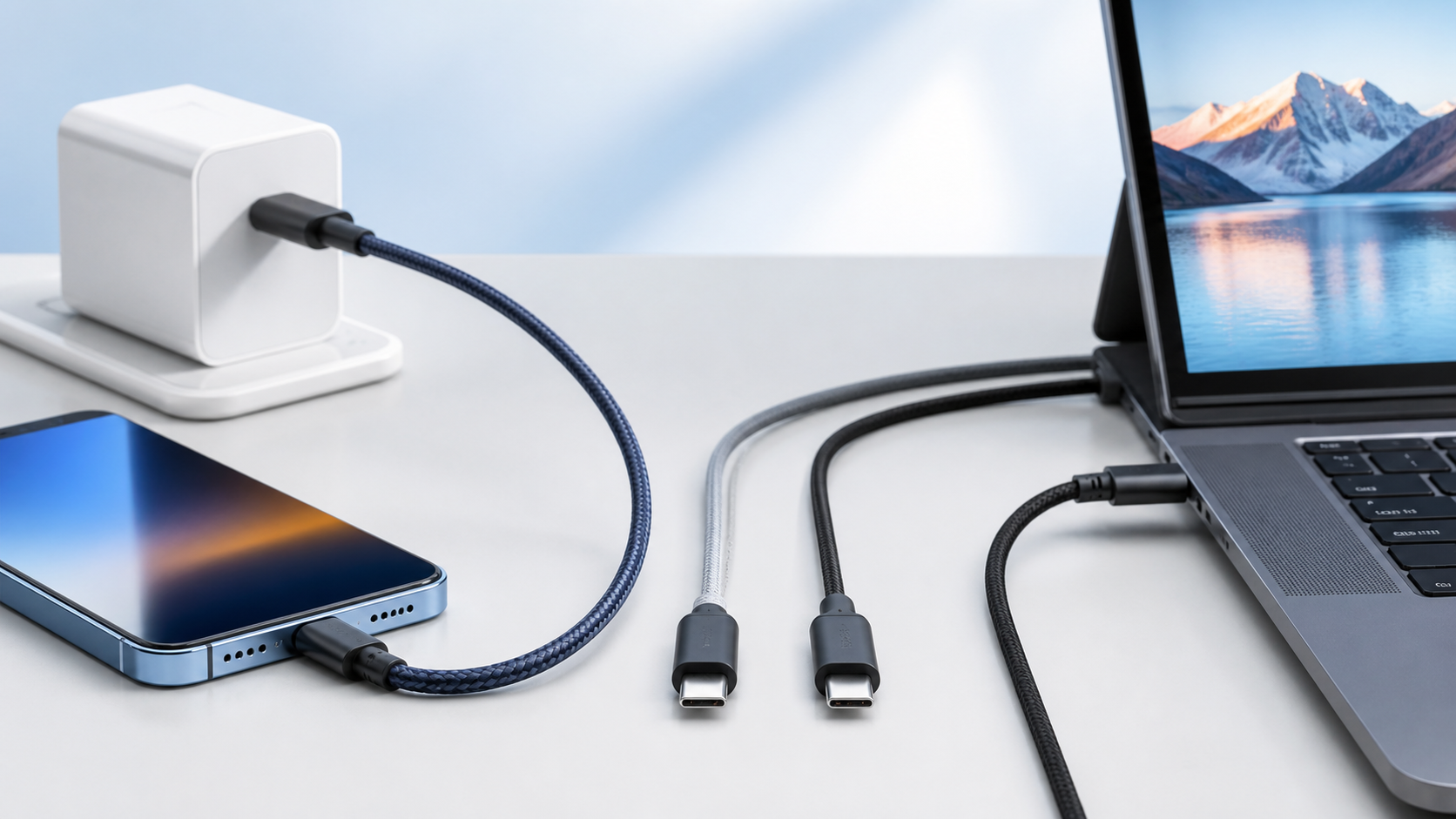
手持ちのUSB-C充電器とケーブルを使えるなら、AirPodsのためだけに買い足す必要はありません。iPhoneと一緒に充電したい、外出用を分けたいという人は、ポート数や持ち運びやすさから選ぶと無駄がありません。
ワイヤレス充電を使いたい場合は、AirPods 5がワイヤレス充電ケースモデルか確認してから選びましょう。
iPhone・Apple Watchも使いやすく整える
まず変えるなら、この3つ
迷ったら、長押しで切り替えるモード・カスタムEQ・通知の読み上げから試してみてください。操作、音、通知が好みに合うだけでも、普段の使い勝手が変わります。自動化が合わない機能はオフにして、自分が使いやすい組み合わせにしましょう。
機能・操作の詳細:AirPodsの設定を変更する(Apple) / AirPods 5の仕様(Apple)