iPhoneのデータ移行を実演|クイックスタートの手順と旧端末を消す前の確認
iPHONE DATA TRANSFER GUIDE
新しいiPhoneを買ったら、今のiPhoneを横に置いてクイックスタートでデータを移せます。ただし、ホーム画面が出た時点で旧iPhoneを消すのは早すぎます。通信、LINE、決済・認証アプリが新しい端末で使えることまで確認しましょう。
移行前の準備、実際に押す順番、転送後の確認、旧iPhoneを消すタイミング。動画を見ながら操作するときのチェック表として使えます。対象はiPhoneからiPhoneへの移行です。
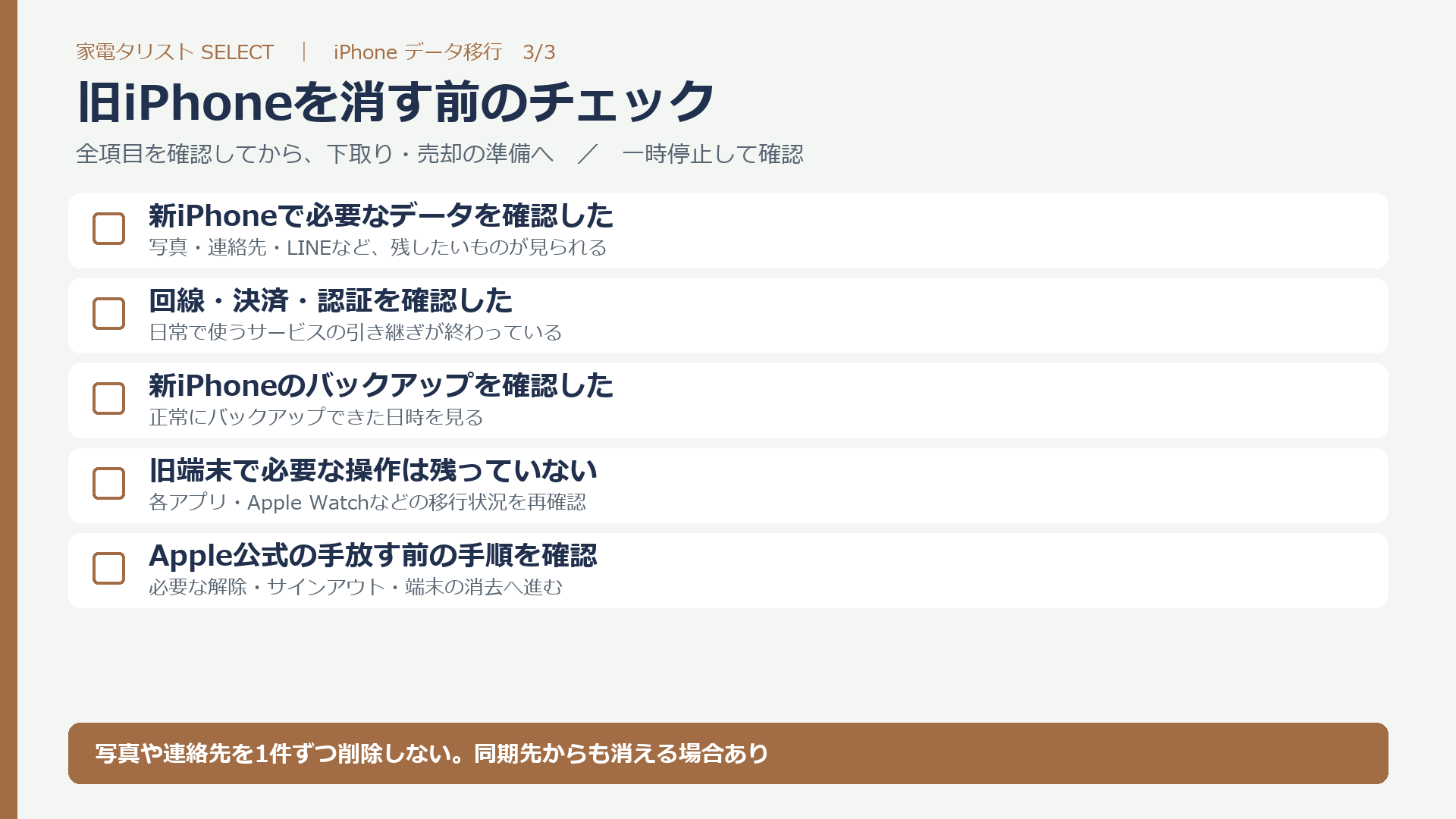
転送が終わった直後に旧iPhoneへ消去の案内が出ても、必要なデータとサービスを新iPhoneで確認するまでは消去しないでください。
まずは動画で実際の画面を見る
動画では、古いiPhoneを左、新しいiPhoneを右に置いて実際に操作しています。画面の表示は機種・OS・通信会社で変わるため、自分の端末に出る案内を優先してください。
1. 始める前に確認すること
旧iPhoneは「設定 → 一般 → ソフトウェアアップデート」で更新を確認します。Apple Accountのパスワードと旧iPhoneのロック解除パスコードは別のものです。銀行、決済、認証、ゲームなどはアプリごとの機種変更手順も確認してください。
iCloudの容量が足りない場合
新しいiPhoneを購入し、バックアップ用のiCloud容量が不足している場合は、一時的な追加ストレージを使えることがあります。旧iPhoneで「設定 → 一般 → 転送またはiPhoneをリセット → 新しいiPhoneの準備 → 開始」と進みます。ここで押すのは「開始」であり、「すべてのコンテンツと設定を消去」ではありません。一時バックアップは原則21日以内に復元します。直接転送の必須条件ではなく、トラブルに備える選択肢です。
準備から移行後の確認まで、予定にはまず2〜3時間ほど余裕を見てください。これは平均転送時間でも完了の保証でもありません。動画では本体の転送が20分弱で一段落しましたが、アプリの再取得と確認は続きました。
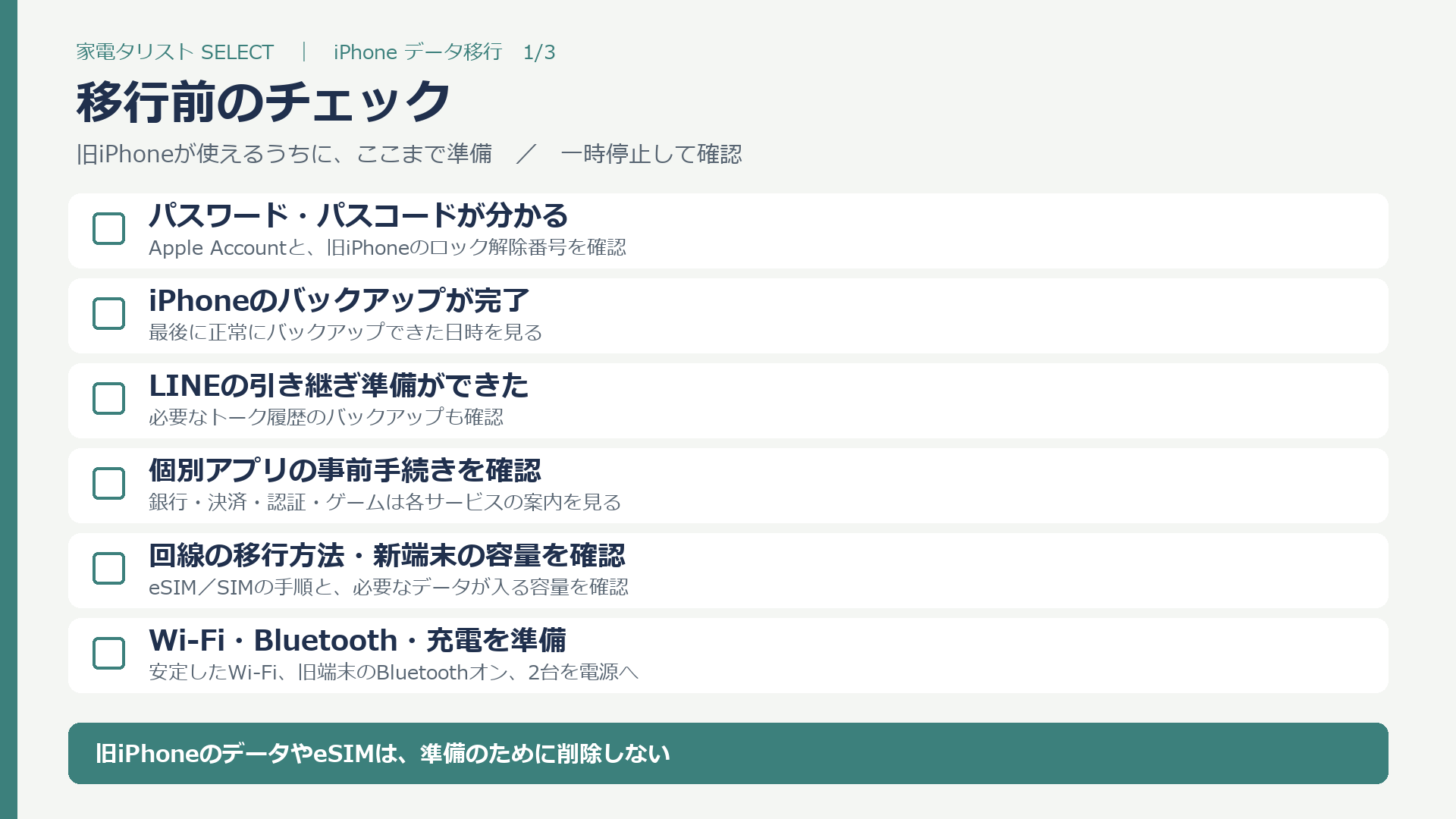
準備を詳しく進めたい方は、購入前・移行前にやるべき準備チェックリストも参考にしてください。
2. クイックスタートで移す手順
- 旧iPhoneをWi-Fiにつなぎ、Bluetoothをオンにする。ロックを解除して新しいiPhoneの近くへ置く。
- 新しいiPhoneの電源を入れ、言語・地域などの案内に沿って進む。旧iPhoneに設定開始の案内が出たら「続ける」。
- 新iPhoneの模様を旧iPhoneのカメラで読み取る。求められたら旧端末のパスコードを新端末に入力する。
- Wi-Fi、Face ID、モバイル通信の案内に沿って進め、データの移行方法で「iPhoneから転送」を選ぶ。
- 転送中は2台を近くに置き、両方とも電源につないで待つ。
eSIMの案内は通信会社や契約によって変わります。動画ではpovoで電話番号を移していますが、同じ画面が全員に出るわけではありません。eSIMを先に消したり、別会社の手順をそのまま当てはめたりせず、契約先の公式案内を確認してください。
3. ホーム画面が出た後に確認すること
アプリのダウンロードや写真の同期が続く場合があります。アイコンが並んだだけで完了と判断せず、新しいiPhoneで実際に開ける・使えるところまで確認します。
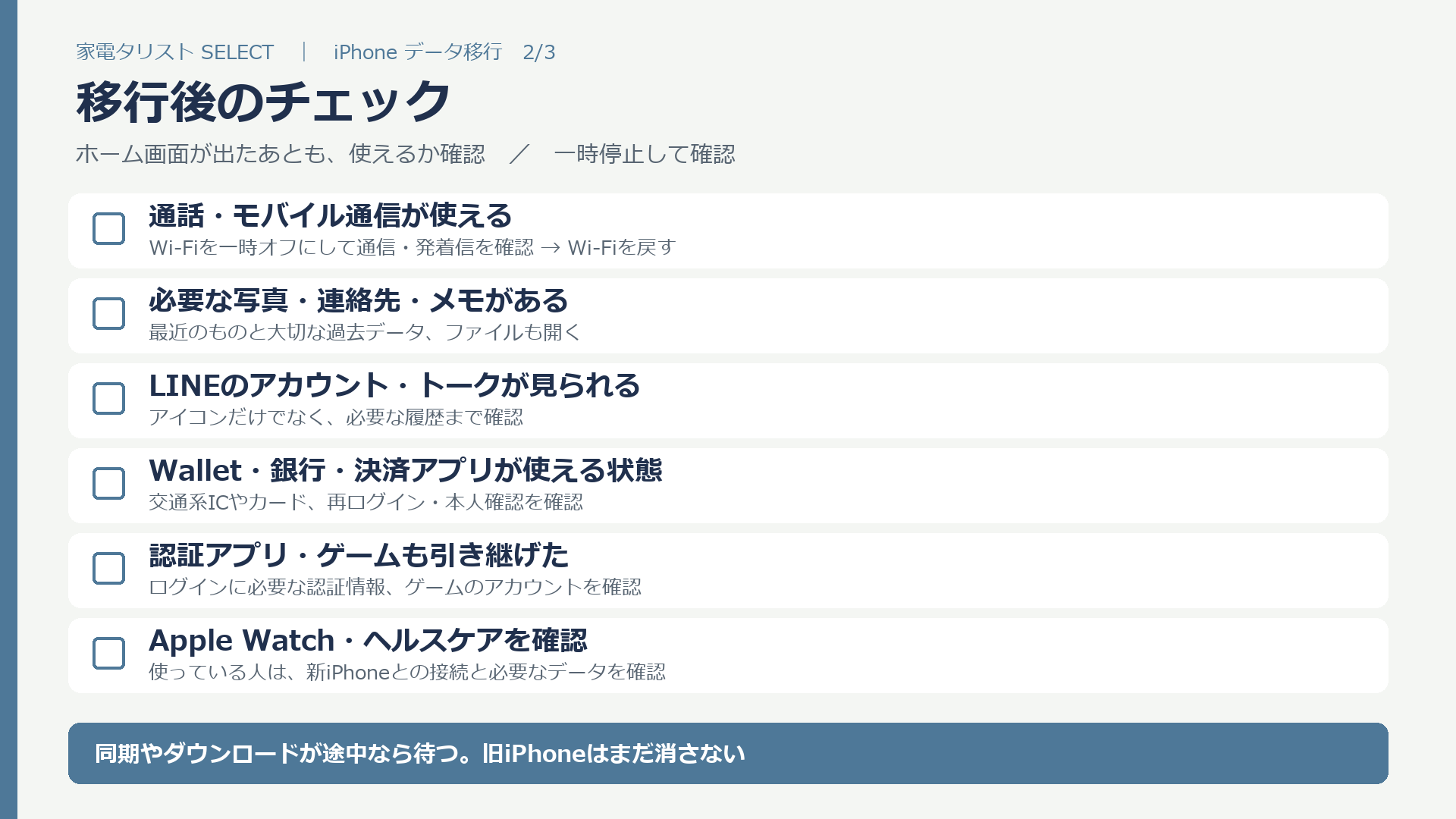
LINEは「アイコンがある」だけでは不十分
自分のアカウントでログインでき、必要なトークが見られるか確認します。旧端末が使える場合は、かんたん引き継ぎQRコードという方法もあります。ただし、バックアップなしで引き継げる通常のトーク履歴は直近14日間です。15日以上前の履歴も必要なら、事前のトーク履歴バックアップを確認してください。
通信とアプリの再ログインも忘れずに
Wi-Fiにつながるだけでは携帯回線が使えるとは限りません。一度Wi-Fiをオフにして通信を試し、確認後はWi-Fiを戻します。PayPayなどの決済アプリ、銀行、メール、二段階認証アプリは再ログインや本人確認が必要な場合があります。旧iPhoneが必要な操作を済ませるまで残しておきましょう。
4. 旧iPhoneを消すのは最後
下取り・売却する場合は、必要な移行が終わってからApple公式の手放す前の手順に従って端末を消去します。写真や連絡先を旧iPhoneから1件ずつ削除すると、iCloudで同期した新端末からも消える場合があります。
移行が終わってから使いやすさを整えたい方は、iPhone 18を買ったら最初にするべき設定17選へ。設定手順に加え、ケース・フィルムなど必要なアクセサリーの選び方も紹介しています。すでに手持ちのものが使えるなら買い足す必要はありません。
移行後に必要なら揃えるもの
データ移行のためにケースやフィルムを買う必要はありません。新しいiPhoneの保護用品がまだない人だけ、手元の機種名を確認して選びましょう。以下はiPhone 18 Pro/Pro Max向けの候補です。
この欄にはアフィリエイト広告を含みます。Amazonのボタンは商品名で絞った検索結果です。別の機種も表示される場合があるため、購入前に対応機種・仕様・価格を商品ページで確認してください。MOFTは別動画でPR紹介したブランドです。
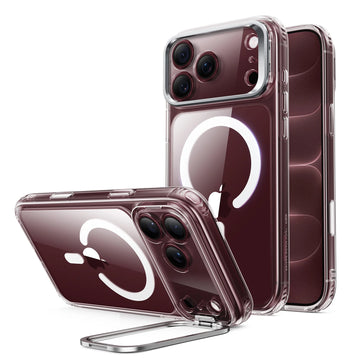

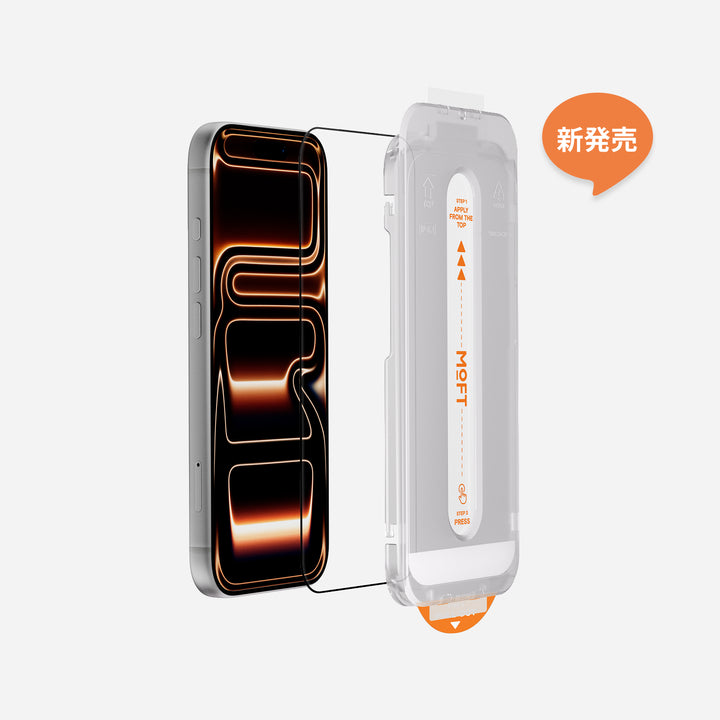
価格を抑えたい方や、スタンドも含めて比較したい方は、iPhone 18の設定記事にあるアクセサリーの比較へ。高透明フィルムの別候補も載せています。すでに使えるものがある場合は、買い足さずそのまま使ってください。
迷ったときの公式案内
Apple:クイックスタート / Apple:移行用iCloudストレージ / LINE:QRコードでの引き継ぎ / Apple:売却・下取り前の手順