iPhone 18を買ったら最初にやるべき設定17選|図解でわかる手順と選び方
iPHONE SETTINGS GUIDE
新しいiPhoneは、データを移したあとに「電池・音・よく使う操作」を整えると、毎日の使いやすさが変わります。
この記事では、iPhone 18の設定動画で紹介する17項目を、手順カード付きでまとめました。すべてを同じ設定にする必要はありません。「電池を数字で見たい」「入力音を消したい」など、自分の困りごとから選んでください。
共通設定は対応するほかのiPhoneでも使えます。機種・iOS・言語・地域により設定名や選択肢が異なります。見つからないときは設定内で項目名を検索し、表示される選択肢を優先してください。
01パスコードを4桁に変更する
入力の手間と安全性のバランスを選ぶ
ロック解除の数字入力を短くしたい場合は、パスコードを4桁に変更できます。ただし、最初に必ず変更するべき設定ではありません。安全性を優先するなら6桁以上のまま使いましょう。
- 設定 → Face IDとパスコード
- 現在のパスコードを入力 → パスコードを変更
- 現在のパスコードを入力 → パスコードオプション
- 4桁の数字コード → 新しいコードを入力 → 再入力
ここに注意
Apple Accountのパスワードとは別の設定です。誕生日や連番は避け、入力中の画面を人に見られないようにしてください。
02バッテリー残量の%表示
電池の残りを数字ですぐ確認
電池マークだけでは残量がつかみにくい人は、%表示をオンにすると判断しやすくなります。すでに数字が出ている場合は変更不要。そのまま次の充電上限へ進めます。
- 設定
- バッテリー
- バッテリー残量(%)
- 数字で表示したい場合はオン/表示済みならそのまま
ここに注意
コントロールセンター内の残量表示と、画面右上に常時出る数字は別です。初期状態が必ずオフとは限りません。
03充電上限を選ぶ
一日の持ちに余裕がある人は上限を調整
充電上限は、全員が80%にすればよいわけではありません。夕方まで電池が十分残るなら上限を下げる選択肢があります。一方、外出が長い日や充電できない日は100%で使う判断も合理的です。
- 設定 → バッテリー
- 充電
- 充電上限を選ぶ
上限を下げて使い方に合うか試す
100%で一日の持ちを優先
ここに注意
上限を下げると、その日に使える電池量も減ります。残量推定のため、設定した上限を超えて充電されることもあります。対応機種で利用できます。
04適応型電力制御を確認する
いつもより消費が多い日の自動調整
適応型電力制御は、使い方に応じて電力消費を調整する機能です。電池の持ちを優先したい人は状態を確認しましょう。画面の明るさや処理に調整が入る場合があるため、使い心地も合わせて判断します。
- 設定 → バッテリー
- 電力モード
- 適応型電力制御
- 状態を確認 → 必要に応じてオン
ここに注意
対応機種のみの機能です。オンにすれば毎日同じ時間だけ長持ちする、という効果は保証されません。
05キーボードの音・触覚
入力音を止め、振動は好みで選ぶ
静かな場所で文字を打つとき、キーボードの音が気になるならサウンドをオフに。キーを押した感覚を振動で得たい人は、触覚をオンにして使い比べてみてください。
- 設定 → サウンドと触覚
- キーボードのフィードバック
- サウンドをオフ
- 触覚は好みでオン・オフ
ここに注意
触覚はバッテリー持続時間に影響する場合があります。純正以外のキーボードでは、アプリ内の設定も確認してください。
06着信音量をボタンで変えるか決める
着信音量をうっかり変えない
動画を見る音量と、着信音・通知音の音量は別です。着信音をいつも同じ大きさにしたい場合は、スライダで音量を決めてから「ボタンで変更」をオフにします。
- サウンドと触覚へ戻る
- 着信音と通知音
- スライダで音量を調整
- 音量を固定したい人は「ボタンで変更」をオフ
ここに注意
消音モードや集中モードは別設定です。睡眠スケジュールの目覚まし音量とも分けて確認してください。
07ユーザ辞書でメールアドレスをすぐ入力する
長いメールアドレスを短い読みで呼び出す
毎回メールアドレスを手入力する代わりに、ユーザ辞書へ登録しておきましょう。「めーる」と入力して変換するだけで、登録した文字列を呼び出せます。よく使う定型文にも便利です。
- 設定 → 一般 → キーボード
- ユーザ辞書 → +
- 単語:メールアドレス/よみ:めーる
- 保存 → 入力欄で変換を試す
sample@example.com
めーる
ここに注意
パスワードは登録しないでください。読みを短くしすぎると普段の文字変換に紛れるため、覚えやすく重複しにくい言葉を選びます。
08アクションボタンで画面の回転ロックを切り替える
横向き動画への切り替えをボタンで
アクションボタンに回転ロックを切り替えるショートカットを割り当てると、長押しでオン・オフを切り替えられます。横向きの動画を見るたびにコントロールセンターを開く手間を減らせます。
- ショートカットアプリで「回転ロック」を検索
- 回転ロックを「切り替える」ショートカットを保存
- 設定 → アクションボタン → ショートカット
- 保存したショートカットを選び、長押しで動作確認
アクションボタンの画面から直接作成できる場合は、その案内を利用できます。見つからない場合は、先にショートカットアプリで作る方法で進めてください。
ここに注意
アクションボタン搭載機種向けです。「オンにする」だけではなく「切り替える」の動作を選びます。回転しないアプリもあるため、横向き対応アプリで試してください。
09コントロールセンターを使いやすく整理する
よく使う操作を押しやすい位置へ
コントロールセンターは、必要な機能を追加して自分の使いやすい並びにできます。使わないボタンを減らし、毎日触るものを指が届きやすい場所へ寄せるだけでも操作が楽になります。
- 画面右上から下へスワイプ
- 空白を長押し/+
- コントロールを追加
- ドラッグで配置 → 空白をタップして終了
ここに注意
追加できるコントロールはアプリやOSにより異なります。まずは一つ追加し、呼び出せるか確認してから整理すると迷いにくくなります。
10Liquid Glassを読みやすく調整
透明感より、普段の壁紙で読めるかを優先
Liquid Glassの表示設定では、見た目と読みやすさのバランスを調整します。壁紙の色や模様によって印象が変わるため、いつも使う壁紙で文字やボタンの見え方を確認しましょう。
- 設定 → 画面表示と明るさ
- Liquid Glass
- 表示される選択肢で調整(新スライダがあれば表示)
ここに注意
OSによって選択肢が異なります。スライダが表示されない場合は、表示されている「クリア」「色合い調整」などから選んでください。
11ロック画面のカスタマイズ
時計と下部ボタンを同じ画面で整える
ロック画面を長押ししてカスタマイズすると、時計の見た目と下部のショートカットをまとめて変更できます。時計は壁紙に埋もれない色にし、下のボタンはタイマーなど自分がよく使う機能にすると便利です。
- Face IDなどで認証 → ロック画面を長押し
- カスタマイズ → ロック画面
- 時計の右下をドラッグして高さを調整 → 時計をタップして書体・色などを選ぶ
- 同じ画面で下部ボタンの − → + → 機能を選ぶ
- 完了 → 時計の見やすさとボタンの動作を確認
ここに注意
時計のサイズ変更の可否や調整範囲は壁紙・OSによって異なります。選ぶ機能によっては使用時に認証が必要です。
12ウィジェットを大きくして予定を見やすくする
予定をアプリを開く前に確認
カレンダーなど、毎日確認する情報はホーム画面に大きく置くと見つけやすくなります。ウィジェットを長押しして選べるサイズを確認し、表示したい情報量に合わせて選びましょう。
- ホーム画面
- 対応ウィジェットを長押し
- 表示されるサイズから選ぶ
- 予定の見やすさとアイコンの置き場所を確認
ここに注意
特大サイズを含む選択肢はOS・対応アプリによります。表示されるサイズから選び、存在しないサイズを探し続ける必要はありません。大きくするとアイコンを置く場所は減ります。
13会員証・ポイントカードをウォレットに追加する
会員証をウォレットから呼び出す
バーコードやQRコードで提示する会員証をまとめたい人は、ウォレットのパス作成機能を確認しましょう。カードを財布や複数のアプリから探す手間を減らせます。作成後は、保存した情報とコードが正しいか確認します。
- ウォレット → + → パスを作成
- 手動で作成する項目 → テンプレートを選ぶ
- 会員証の情報を入力・編集 → 完了
- 保存したパスを選び、内容と表示を確認
「パスを作成」の後に手動作成の選択肢がある場合は、そちらを選んでテンプレートへ進みます。表示名は端末に合わせてください。会員番号やコードは第三者に公開しないようにしましょう。
ここに注意
iOS 27の対応環境向けです。パスを作れることと店舗で会員証として使えることは別です。タッチ式の入館証などを複製する機能ではありません。写真からの作成にはApple Intelligence等の条件があります。
14非使用のアプリを取り除く
容量確保と、すぐ使える状態のどちらを優先するか
しばらく使わないアプリに雲マークが付いて、その場で開けなかった経験はありませんか。容量に余裕があり、外出先ですぐ使えることを優先するなら「非使用のアプリを取り除く」をオフにする選択肢があります。
- 設定 → アプリ
- App Store
- 非使用のアプリを取り除く
- すぐ使える状態を優先:オフ/容量を優先:オンを検討
ここに注意
オンで取り除いたアプリは書類・データが残りますが、利用には再ダウンロードが必要です。通信できない場所や、配信が終了したアプリには注意してください。
15知らない番号からの電話をスクリーニングする
知らない番号でも、相手と用件を確認してから出る
知らない番号からの電話をすべて消音すると、必要な連絡まで見逃すことがあります。スクリーニングでは、相手に通話の理由を尋ねる方法を選べます。知らない番号に出るか迷う人向けの選択肢です。
- 設定 → アプリ
- 電話 → 不明な発信者をスクリーニング
- 通話の理由を尋ねる
ここに注意
仕事・病院・宅配などの相手が自動応答で切る可能性もあります。未登録番号からの大事な連絡が多い人は、スクリーニングしない設定も検討してください。
16おやすみモードを設定する
休む時間でも必要な人・アプリの通知は受け取る
おやすみモードは通知を静かにする集中モードです。家族などの連絡先と必要なアプリを許可しておけば、休む時間の通知を減らしながら大事な連絡を受け取りやすくできます。連絡先とアプリは別々に設定します。
- 設定 → 集中モード → おやすみモード
- 「通知を許可」の連絡先 → 通知を許可する人を追加
- アプリ → 通知を許可するアプリを追加
- スケジュールを追加 → 時刻 → 時間・曜日を設定
- 今すぐ使う:コントロールセンター → 集中モード → おやすみモード
ここに注意
「通知を許可する」側の設定で選んでいることを確認してください。着信を許可する範囲や繰り返しの着信も見直し、必要な連絡が届くか試しましょう。
17「探す」の3項目を確認する
なくしてからではなく、今のうちに備える
「iPhoneを探す」「“探す”ネットワーク」「最後の位置情報を送信」の3項目を確認します。設定後は「探す」アプリを開き、自分のiPhoneがデバイス一覧に表示されるかまで確認しておくと安心です。
- 設定 → 自分の名前
- 探す → iPhoneを探す
- iPhoneを探す/“探す”ネットワーク/最後の位置情報を送信
- 3項目を確認 →「探す」アプリで登録も確認
ここに注意
位置が常に正確に表示されるとは限りません。通信・電源・対応機種などの条件によって利用できる機能が変わります。
よくある質問
17項目すべて変更する必要はある?
ありません。%表示や音の設定は好みで選べます。4桁パスコードも必須ではなく、安全性を優先するなら6桁以上を維持してください。
充電上限は80%が正解?
一日の使用量によります。夕方まで余裕があるなら上限を下げる選択肢がありますが、持ちが足りなくなるなら100%で使う判断も合理的です。
紹介された項目が表示されないときは?
設定内で項目名を検索し、機種とOSの対応条件を確認します。特大ウィジェットやパス作成などは対応環境に依存します。表示されない機能を無理に有効にする必要はありません。
最後に、この3点を確認
設定後は、普段と同じように一日使ってみてください。数字や見た目だけで決めず、電池の持ち・操作のしやすさ・連絡の受け取り方が自分に合っているかを確認するのが大切です。
iPhone 18を買ったら揃えたいアクセサリー
まずはケースとフィルム。スタンドは、机で動画を見たりカードを持ち歩いたりする人が足すと選びやすくなります。必要なものだけ揃えましょう。
ESRのケース+NIMASOの高透明フィルムから比較
MOFTのケース+AERA。フィルムも同ブランドで選択可能
この欄にはアフィリエイト広告を含みます。MOFTは動画のPRで紹介するブランドです。
買う前に「設定 → 一般 → 情報 → 機種名」を確認。18 Pro/18 Pro Maxなど、名前が似ていてもサイズは異なります。Amazonボタンは機種・製品名で絞った検索結果を開きます。別機種も表示される場合があるため、商品ページの対応機種を必ず確認してください。
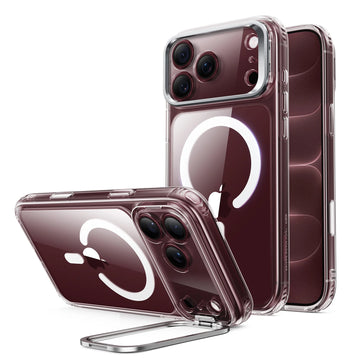
ESR MagSafe対応ケース
本体の色を見せたいならクリアタイプ、机で動画を見るならスタンド付きが候補。ESRには複数のシリーズがあるため、価格と必要な機能で選びましょう。
選ぶときの確認
スタンドの有無、カメラコントロール部分の形状、MagSafe対応を商品ごとに確認。
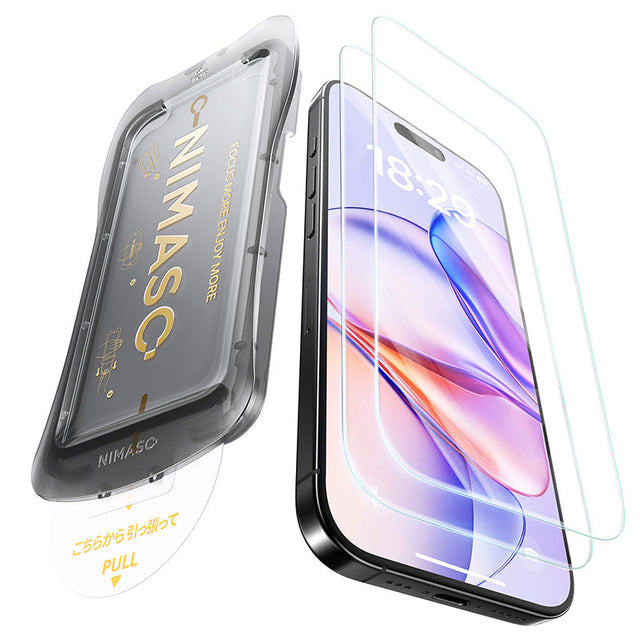
NIMASO 高透明ガラスフィルム・2枚入り
まず画面を保護したいなら、標準的な高透明タイプから比較。2枚入りなら予備も確保でき、貼り付けガイドの有無も選ぶポイントです。
選ぶときの確認
単品価格だけでなく「価格÷枚数」で比較。使う機種のFace IDに対応する高透明タイプか、メーカーの最新案内も確認しましょう。

MOFT MOVAS™レザーケース
毎日持つケースの手触りや見た目を重視する人向け。MOVAS素材のケースと、MOFTのスタンドを組み合わせて色を揃えたい人にも候補です。
選ぶときの確認
iPhone 18 ProとPro Maxは別サイズ。スタンドは別売りなので、組み合わせた合計金額も確認しましょう。
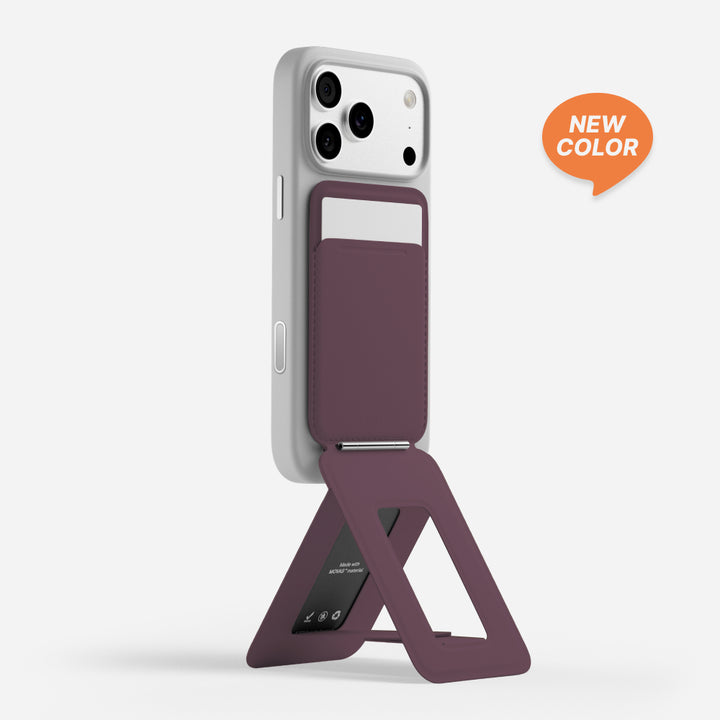
MOFT 8-in-1 多機能スタンド AERA
机に立てて動画を見る、視線の高さを上げる、カードを持ち歩くなど、使い方を増やしたい人向け。ケースを買い替えず、スタンドだけ足す選択肢もあります。
選ぶときの確認
MagSafe対応ケースとの組み合わせを確認。取り付けたときの厚みや持ちやすさも選ぶ基準です。
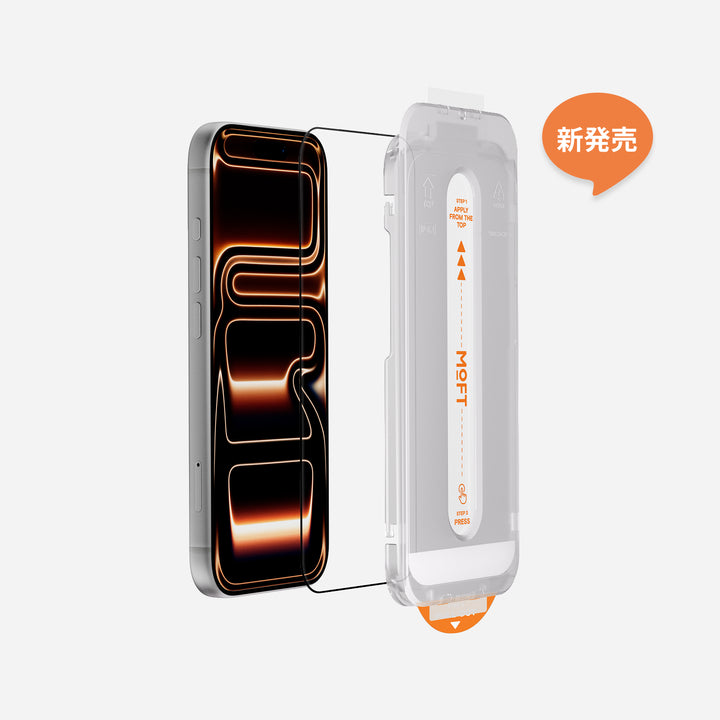
MOFT 高透明・高強度光沢ガラスフィルム
MOFTでケースとフィルムをまとめて選びたい人向け。価格優先なら上のNIMASOと比較し、見え方や貼り付け方法も合わせて選びましょう。
選ぶときの確認
対応機種とケースへの干渉条件を確認。ガラスフィルムを貼っても、あらゆる落下や衝撃を防げるわけではありません。
安いフィルムを選ぶコツ
高透明の標準タイプを基準に、送料を含む総額・枚数・貼り付けガイドを比較。画面の色や文字の見やすさを重視し、高透明タイプから選びましょう。価格・在庫・配送予定は購入先で確認してください。
販売店によって品揃えや価格が異なります。